
InTradePanelは、MetaTrader 5における手動取引のための便利なトレードパネルです。
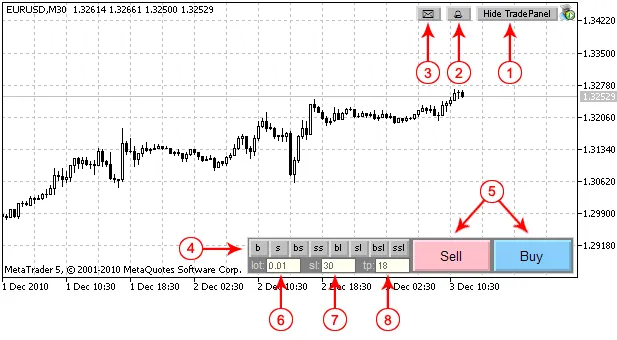
図1. コントロールパネルのアイテム(モード1)
コントロールパネルのアイテム
- 1. パネルの表示/非表示ボタン
- 2. テイクプロフィットまたは保留注文が発動した際の音の有効/無効
- 3. テイクプロフィットまたは保留注文が発動した際のメール送信
- 4. 注文タイプ:
- 「b」- 市場買い
- 「s」- 市場売り
- 「bs」- バイストップ保留注文
- 「ss」- セルストップ保留注文
- 「bl」- バイリミット保留注文
- 「sl」- セルリミット保留注文
- 「bsl」- バイストップリミット保留注文
- 「ssl」- セルストップリミット保留注文
- 5. 注文発注ボタン(売り/買い)
- 6. 取引ボリューム
- 7. ストップロス(ポイント単位)
- 8. テイクプロフィット(ポイント単位)
サポートされているモードは2つあります:
モード1(図1) - 指定したストップロスとテイクプロフィットレベル(ポイント単位)でポジションをオープンします。
モード2(図2) - 水平線の位置に依存してストップロスとテイクプロフィットレベルを持つ注文を配置します。
モード1は市場注文に使用されます。
モード2は保留注文に使用されます。このモードでは「売り」と「買い」のボタンの代わりに注文発注ボタンが表示されます。指定した価格、テイクプロフィット、ストップロスレベルがチャート上に表示されます。ラインを移動させることで、注文パラメータを変更できます:
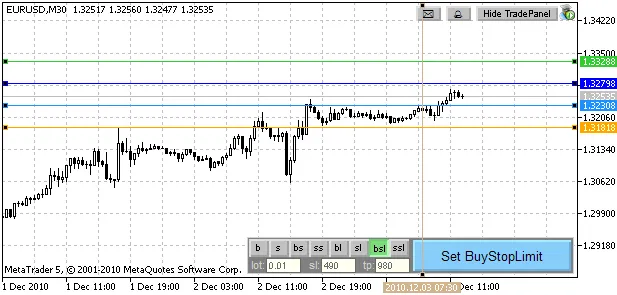
図2. モード2(バイストップリミット注文が選択されています)
ラインの説明
- オレンジライン - ストップロスレベル(全ての注文タイプで同じ色)
- グリーンライン - テイクプロフィットレベル(全ての注文タイプで同じ色)
- ライトブルー - バイストップとバイリミット注文の価格
- ピンクライン - セルストップとセルリミット注文の価格
- ブルーライン - バイストップリミットからバイリミットに変わる価格レベル
- レッドライン - バイストップリミットからバイリミットに変わる価格レベル
- 縦線 - 注文の有効期限。左側に位置しているラインの場合、有効期限は使用されません。
取引ボリューム
取引ボリュームの最小値(図1の位置6)は「ロット」ラベルを押すことで設定されます。ポジションがオープンしている場合、ポジションボリュームが設定され、クローズを簡単に行うことができます。
ストップロスとテイクプロフィット
ストップロスとテイクプロフィットのレベルはポイント単位で設定されます。SL/TPを使用したくない場合は、0に設定してください。「sl」/「tp」ボタンをクリックすると、最小限のSLとTPが設定されます。
プログラムはストップロスとテイクプロフィットの値をチェックし、無効な値は赤色で表示されます:

図3. ストップロスとテイクプロフィットの無効な値
保留注文モード(モード2)では、ストップロスとテイクプロフィットの値はストップロスとテイクプロフィットのラインに依存します。
このエキスパートアドバイザーは、最後に使用した注文ボリューム、ストップロス、テイクプロフィットレベル(各シンボルごと)を保存し、クライアント端末の新しいスタート後にロードします。
パネルの移動
トレードパネルの位置は変更できます。
パネルを移動させるには、パネルをダブルクリックし(グレーの部分)、チャート上の任意の場所に移動させます。全てのアイテム(ボタン、編集、ラベル)は隠れ(図4)、ダブルクリックで復元されます。

図4. パネルの移動
パネルの位置は各チャートごとに保存され、クライアント端末の再起動後に復元されます。
その他の機能
ストップロスやテイクプロフィットはスプレッドで指定することもできます。値の後に「s」を入力すると、ストップロス/テイクプロフィットがスプレッドで指定されていることになります。「s」を入力すると、スプレッドが表示されます。
同様に「m」を入力すると、SL/TPは最小ストップレベルで指定されます。「t」を入力すると、現在のH4バーの開始から経過した時間が表示されます。他のコマンド「t2」、「t3」、「t4」、「t6」、「t8」、「t12」は、それぞれH2、H3、H4、H6、H8、H12の時間枠に対応しています。「d」を入力すると、現在の日付と曜日が表示されます。
インストール
アーカイブをクライアント端末のフォルダーに解凍してください。CIntegerTradePanel.mqhファイルはMQL5/Includeフォルダーに、eInTradePanel.mq5ファイルはMQL5/Expertsフォルダーに表示されます。eInTradePanel.mq5をコンパイル後、エキスパートアドバイザーを起動できます。
推奨事項
- DLLの使用を許可してください。
- ポジション/注文に関する他の操作(修正、削除)はクライアント端末を使用して行えます。ポジションは逆取引操作でクローズできます(「ロット」ボタンをクリックした後に開かれたポジションのボリュームが設定されます)。