
หากคุณเป็นเทรดเดอร์ที่ใช้ MetaTrader 5 คุณคงจะมองหาเครื่องมือที่สามารถช่วยในการเทรดอย่างมีประสิทธิภาพ วันนี้เราขอแนะนำ eInTradePanel แผงควบคุมที่ออกแบบมาเพื่อช่วยในการเทรดแบบ Manual อย่างสะดวกสบาย
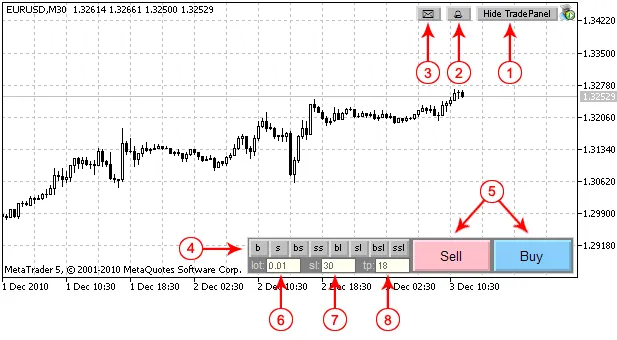
รูปที่ 1. รายการในแผงควบคุม (โหมด 1)
รายการในแผงควบคุม
- 1. ปุ่มแสดง/ซ่อนแผง
- 2. เปิด/ปิดเสียงเมื่อ Take Profit หรือคำสั่งรอดำเนินการถูกเรียกใช้
- 3. ส่งอีเมลเมื่อ Take Profit หรือคำสั่งรอดำเนินการถูกเรียกใช้
- 4. ประเภทคำสั่ง:
- "b" - ตลาดซื้อ (Market Buy)
- "s" - ตลาดขาย (Market Sell)
- "bs" - คำสั่งรอดำเนินการซื้อ (Buystop Pending Order)
- "ss" - คำสั่งรอดำเนินการขาย (Sellstop Pending Order)
- "bl" - คำสั่งรอดำเนินการซื้อจำกัด (Buylimit Pending Order)
- "sl" - คำสั่งรอดำเนินการขายจำกัด (Selllimit Pending Order)
- "bsl" - คำสั่งรอดำเนินการซื้อและขายจำกัด (Buystoplimit Pending Order)
- "ssl" - คำสั่งรอดำเนินการขายและซื้อจำกัด (Sellstoplimit Pending Order)
- 5. ปุ่มวางคำสั่ง (ซื้อ/ขาย)
- 6. ขนาดการเทรด
- 7. Stop Loss (เป็นจุด)
- 8. Take Profit (เป็นจุด)
โหมดที่รองรับมี 2 โหมด:
โหมด 1 (รูปที่ 1) - เปิดตำแหน่งด้วยระดับ Stop Loss และ Take Profit ที่กำหนดไว้ (เป็นจุด)
โหมด 2 (รูปที่ 2) - การวางคำสั่งด้วยระดับ Stop Loss และ Take Profit ขึ้นอยู่กับตำแหน่งของเส้นแนวนอน
โหมด 1 ใช้สำหรับคำสั่งตลาด
โหมด 2 ใช้สำหรับคำสั่งรอดำเนินการ ในโหมดนี้ ปุ่มวางคำสั่งจะแสดงแทนปุ่ม "ขาย" และ "ซื้อ" โดยระดับราคาที่กำหนด, Take Profit และ Stop Loss จะถูกแสดงบนกราฟ เมื่อเลื่อนเส้น คุณสามารถเปลี่ยนพารามิเตอร์คำสั่งได้:
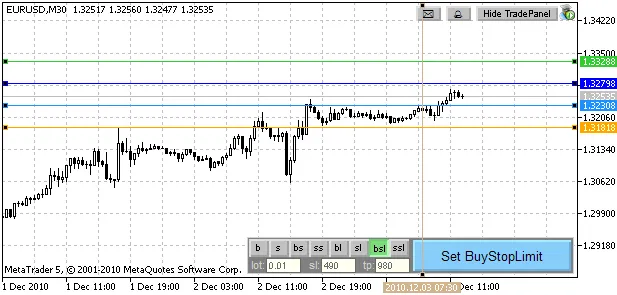
รูปที่ 2. โหมด 2 (เลือกคำสั่ง buystoplimit)
เส้นต่างๆ
- เส้นสีส้ม - ระดับ Stop Loss (สีเดียวกันสำหรับทุกประเภทคำสั่ง)
- เส้นสีเขียว - ระดับ Take Profit (สีเดียวกันสำหรับทุกประเภทคำสั่ง)
- เส้นสีฟ้าอ่อน - ราคาของคำสั่ง Buy Stop และ Buy Limit
- เส้นสีชมพู - ราคาของคำสั่ง Sell Stop และ Sell Limit
- เส้นสีน้ำเงิน - ระดับราคาที่ Buy Stop Limit เปลี่ยนเป็น Buy Limit
- เส้นสีแดง - ระดับราคาที่ Buy Stop Limit เปลี่ยนเป็น Buy Limit
- เส้นแนวดิ่ง - เวลาหมดอายุของคำสั่ง หากเส้นอยู่ทางซ้าย หมดเวลาจะไม่ถูกใช้
ขนาดการเทรด
ค่าขนาดการเทรดขั้นต่ำ (ตำแหน่ง 6 ในรูปที่ 1) จะถูกตั้งเมื่อคุณกดที่ป้าย "lot" หากเปิดตำแหน่ง จะตั้งค่าขนาดของตำแหน่งเพื่อให้การปิดทำได้ง่ายขึ้น
Stop Loss และ Take Profit
ระดับ Stop Loss และ Take Profit จะถูกกำหนดเป็นจุด หากคุณไม่ต้องการใช้ SL/TP ให้ตั้งเป็น 0 กดปุ่ม "sl" หรือ "tp" เพื่อกำหนด SL และ TP ที่อนุญาตขั้นต่ำ
โปรแกรมจะตรวจสอบค่าของ Stop Loss และ Take Profit โดยค่าที่ไม่ถูกต้องจะแสดงเป็นสีแดง:

รูปที่ 3. ค่าที่ไม่ถูกต้องของ Stop Loss และ Take Profit
ในโหมดคำสั่งรอดำเนินการ (โหมด 2) ค่าของ Stop Loss และ Take Profit จะขึ้นอยู่กับเส้น Stop Loss และ Take Profit
Expert Advisor จะบันทึกค่าที่ใช้ล่าสุดของขนาดคำสั่ง, Stop Loss และ Take Profit (สำหรับแต่ละสัญลักษณ์) และโหลดหลังจากเริ่มต้นใหม่ของเทอร์มินัลลูกค้า
การเคลื่อนที่ของแผง
ตำแหน่งของแผงเทรดสามารถเปลี่ยนได้
ในการเคลื่อนที่แผง คุณต้องดับเบิ้ลคลิกที่แผง (สีเทา) และเลื่อนแผงไปยังตำแหน่งใดก็ได้บนกราฟ ทุกอย่าง (ปุ่ม, แก้ไข, ป้ายชื่อ) จะถูกซ่อนไว้ (รูปที่ 4) และจะถูกกู้คืนหลังจากดับเบิ้ลคลิก

รูปที่ 4. การเคลื่อนที่ของแผง
ตำแหน่งของแผงจะถูกบันทึกสำหรับกราฟแต่ละกราฟและจะคืนค่าหลังจากเริ่มต้นใหม่ของเทอร์มินัลลูกค้า
ฟังก์ชันอื่นๆ
Stop Loss และ Take Profit ยังสามารถกำหนดในสเปรดได้ หากคุณพิมพ์ "s" หลังค่าที่กำหนด หมายความว่า Stop Loss/Take Profit ถูกกำหนดในสเปรด หากคุณพิมพ์ "s" คุณจะเห็นสเปรด
พฤติกรรมเดียวกันนี้จะเกิดขึ้นเมื่อพิมพ์ "m" ในกรณีนี้ SL/TP จะถูกกำหนดในระดับหยุดขั้นต่ำ หากคุณพิมพ์ "t" โปรแกรมจะแสดงเวลาที่ผ่านมาจากจุดเริ่มต้นของแท่ง H4 ป้อนคำสั่งอื่นๆ "t2", "t3", "t4", "t6", "t8", "t12" จะตรงกับกรอบเวลา H2, H3, H4, H6, H8, H12 หากคุณพิมพ์ "d" คุณจะเห็นวันที่ปัจจุบันและวันในสัปดาห์
การติดตั้ง
แตกไฟล์ในโฟลเดอร์ของเทอร์มินัลลูกค้า ไฟล์ CIntegerTradePanel.mqh จะปรากฏในโฟลเดอร์ MQL5/Include และ eInTradePanel.mq5 จะปรากฏในโฟลเดอร์ MQL5/Experts หลังจากการคอมไพล์ eInTradePanel.mq5 คุณสามารถเริ่มใช้ Expert Advisor ได้
คำแนะนำ
- เปิดใช้งานการใช้ DLL
- การดำเนินการอื่นๆ กับตำแหน่ง/คำสั่ง (ปรับเปลี่ยน, ลบ) สามารถทำได้โดยใช้เทอร์มินัลลูกค้า ตำแหน่งสามารถปิดได้โดยการทำการซื้อขายตรงกัน (ขนาดของตำแหน่งที่เปิดจะถูกตั้งหลังจากกดปุ่ม "lot")
โพสต์ที่เกี่ยวข้อง
- Ilan 1.6 Dynamic HT: ระบบเทรดอัจฉริยะสำหรับ MetaTrader 5
- สร้าง Expert Advisor ด้วย MQL5 Wizard: สัญญาณซื้อขายจาก Morning/Evening Stars + MFI
- MQL5 Wizard: สร้างสัญญาณเทรดจาก Bullish Harami/Bearish Harami + Stochastic สำหรับ MetaTrader 5
- MQL5 Wizard: ระบบเทรดสัญญาณจาก Hammer/Hanging Man + MFI บน MetaTrader 5
- สร้าง Expert Advisor ด้วย MQL5 Wizard สำหรับสัญญาณการเทรด Bullish Harami/Bearish Harami และ RSI