
การเปลี่ยนแปลง:
v1.03:
- แก้ไขเพื่อเพิ่มความเสถียรภาพให้มากขึ้น
- ทำงานได้ดีขึ้นกับสัญลักษณ์ที่มีตัวเลข 1 หลัก
- แก้ไข EA เพื่อให้แสดงข้อมูลเกี่ยวกับข้อผิดพลาดได้ดียิ่งขึ้น และแก้ไขคำสั่งเปิด
v1.02:
- เพิ่มหมายเลข Magic
- เพิ่มปุ่ม Stop Loss เปิด/ปิด
- แก้ไขอินดิเคเตอร์และ EA รวมถึงการแก้ไขคำสั่งรอด (อย่าลืมอัปเดต EA)
เครื่องมือจัดการเงินกราฟฟิกจะแสดงขนาดล็อต สัดส่วน ความเสี่ยง และเปิดคำสั่ง (ซื้อ ขาย ซื้อหยุด ซื้อจำกัด ขายหยุด ขายจำกัด)
- กดปุ่ม B เพื่อเปิดเครื่องมือจัดการเงินกราฟฟิก โดยจะปรากฏเส้นซื้อพร้อม Stop Loss และ Take Profit ที่ตำแหน่งเมาส์
- หากต้องการขายให้กด S คุณสามารถเปลี่ยนตัวอักษรได้ตามต้องการ
- หากต้องการให้เส้นซื้อหรือขาย ติดตามราคา ให้คลิกปุ่ม "ติดตามราคา"
- ถ้าคุณไม่ต้องการ Take Profit ก็สามารถทำให้มันหายไปได้ง่ายๆ
- คุณสามารถเลื่อนเส้นทั้งหมด เครื่องมือจัดการเงินกราฟฟิกจะ อัปเดตอัตโนมัติ
- คุณสามารถเปลี่ยน ความเสี่ยง หรือ ขนาดล็อต ได้ในส่วน Sandbox
- ที่ด้านล่างคุณจะเห็น ขีดจำกัดของโบรกเกอร์
- ถ้าคุณถึงขีดจำกัดใด ขีดที่เกี่ยวข้องจะ เปลี่ยนเป็นสีแดง
- คุณสามารถย้ายกล่องโต้ตอบบนหน้าจอได้ โดยใช้สี่เหลี่ยมที่มุมซ้ายบน หากไม่ต้องการย้าย ให้ดับเบิลคลิกที่มัน
วิธีติดตั้ง:
- โหลดอินดิเคเตอร์ตามปกติ
- เพิ่ม Money_Manager_EA ลงในกราฟของคุณ
- ตรวจสอบให้แน่ใจว่าอนุญาตให้เปิดการเทรด
- เปิดใช้งาน "AutoTrading"
ขั้นตอนที่ 2, 3, 4 จำเป็นต้องทำเพื่อเปิดใช้งานปุ่มของ เครื่องมือจัดการเงินกราฟฟิก ซึ่งปุ่มนี้จะช่วยให้คุณเปิดการเทรดพร้อมข้อมูลที่คุณเลือก
พารามิเตอร์:
extern string  BuyLine="B";                     //กุญแจเพื่อสร้างเส้นซื้อ
extern string  SellLine="S";                    //กุญแจเพื่อสร้างเส้นขาย
extern int    Risk=2;                          //เปอร์เซ็นต์ความเสี่ยงของคุณ
extern double  DefaultSL=30;                    //ค่า SL ตามค่าเริ่มต้นใน Pips
extern color  ColorBuySell=clrGreen;           //สีของเส้นซื้อหรือขาย
extern color  ColorSL=clrRed;                  //สีของเส้น SL
extern color  ColorTP=clrDarkOrange;           //สีของเส้น TP
extern color  ColorTextBox=clrWhite;           //สีของข้อความในกล่องเครื่องมือ
extern ENUM_LINE_STYLE  LineStyle=STYLE_SOLID;  //รูปแบบของเส้น
extern int    Linewidth=2;                     //เลือกความกว้างของเส้น
extern bool    Account=true;                    //เลือกยอดเงิน [true] หรือทุน [false]
extern bool    CreateTP=true;                   //สร้างเส้น Take Profit
extern bool    TransparancyBox=false           //กล่องโต้ตอบใส
extern color  BoxColor=clrBlack;               //สีพื้นหลังของกล่อง
extern int     MagicNumber=951357;     //หมายเลข Magic
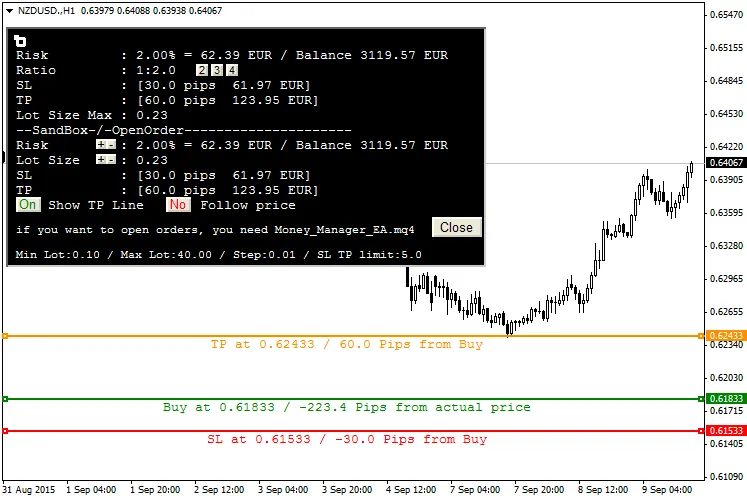
ในภาพก่อนหน้า กด "B" และเมาส์อยู่ที่ 0.61833 ปุ่มเพื่อสั่งไม่แสดงเพราะ Money_Manager_EA.mq4 ยังไม่ได้โหลด
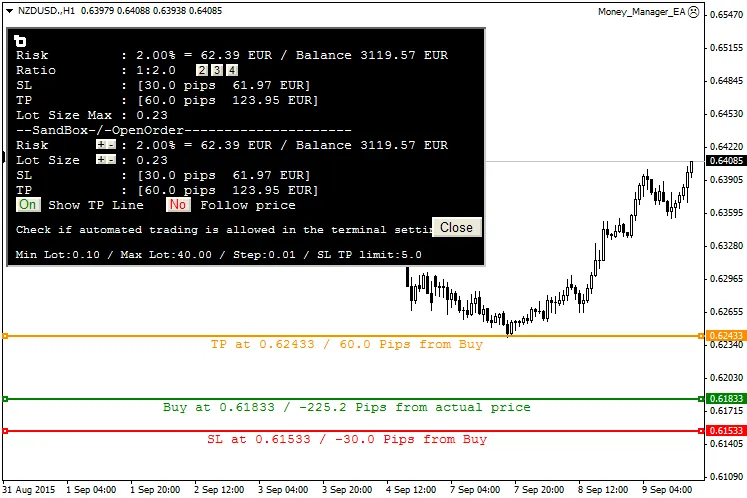
Money_Manager_EA.mq4 ถูกโหลดแล้ว แต่ "AutoTrading" ยังไม่ได้เปิดใช้งาน
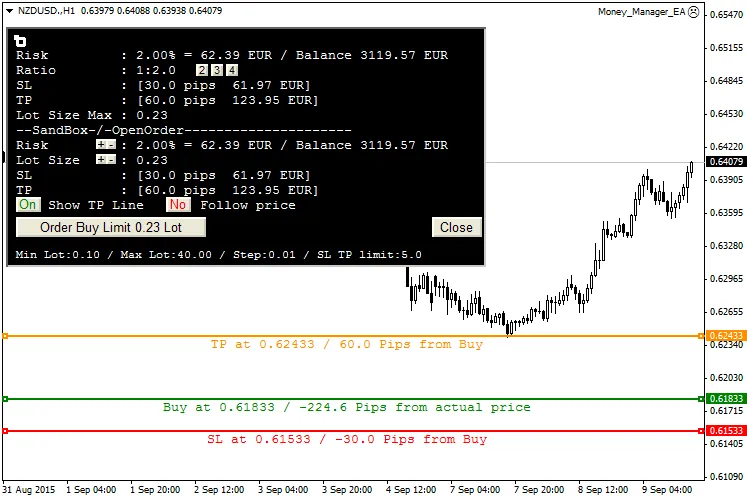
ใช่ ปุ่มอยู่ที่นี่ แต่สัญลักษณ์ที่มุมขวาบนไม่แฮปปี้ คุณต้องเปิด "Allow live trading" ในตัวเลือกของ Money_Manager_EA
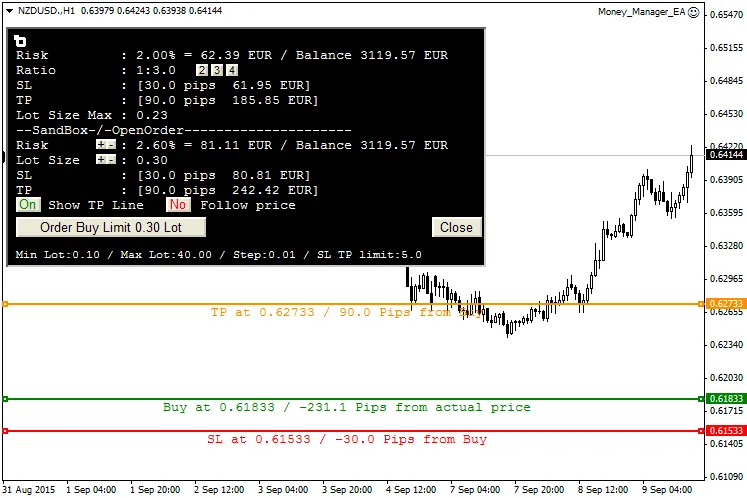
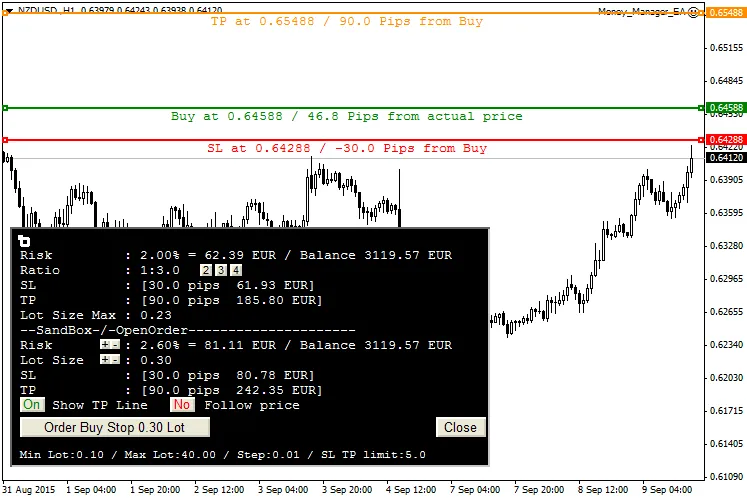
ซื้อ ขาย ซื้อจำกัด ขายจำกัด ซื้อหยุด ขายหยุดจะถูกเลือกโดยอัตโนมัติ หากข้อมูล TP หรือ SL เปลี่ยนเป็นสีแดง แสดงว่าคุณถึงขีดจำกัด SL/TP ของโบรกเกอร์แล้ว หากข้อมูลขนาดล็อตเปลี่ยนเป็นสีแดง แสดงว่าคุณถึงขีดจำกัดขนาดล็อตต่ำสุดหรือสูงสุดของโบรกเกอร์
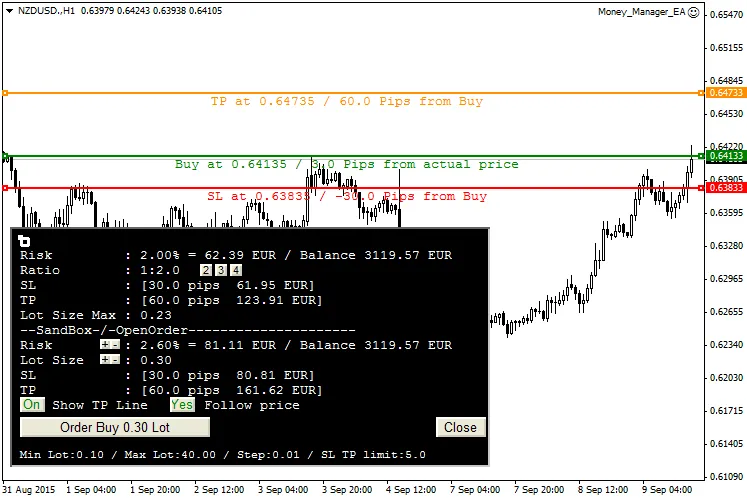
เลือกติดตามราคา คุณจะเปิดการซื้อหรือขายง่ายๆ เส้นซื้อจะเคลื่อนไหวตามราคา และ TP และ SL จะติดตามด้วย
คำแนะนำ:
- บางครั้งราคาขยับเร็วเกินไป ดังนั้นคำสั่งจะไม่ถูกเปิดขึ้น อาจมีการแจ้งเตือนขึ้นมา คุณสามารถคลิกที่ปุ่มสั่งอีกครั้งได้หากต้องการ
- ผมใช้มันมาแล้วมากกว่าหนึ่งสัปดาห์โดยไม่มีปัญหา หากคุณมีปัญหาใดๆ กรุณาแจ้งให้ทราบ
โพสต์ที่เกี่ยวข้อง
- เครื่องมือ Master Tools - อินดิเคเตอร์สำหรับ MetaTrader 4
- เครื่องมือ Open Range Breakout สำหรับ MetaTrader 5
- Condition Scanner: เครื่องมือวิเคราะห์อัตโนมัติสำหรับ MetaTrader 4
- FX Multi-Meter II: เครื่องมือช่วยเทรดที่ครบครันสำหรับนักลงทุน
- Volume Profile + Range v6.0: เครื่องมือวิเคราะห์การซื้อขายใน MetaTrader 5