
Ciao a tutti!
Oggi voglio parlarvi del pannello mobile con gli indicatori di Bill Williams, utile per la strategia di Trading Chaos. Questo strumento mostra la direzione degli indicatori AO, AC e MACD, fondamentali per chi vuole approfondire le teorie di Williams.
Cosa è l'indicatore?
Questo indicatore è dedicato a tutti gli appassionati delle teorie e dei metodi di Bill Williams. È un ottimo punto di partenza per chi ha appena iniziato a studiare le sue teorie e offre una visualizzazione ottimale per analizzare i grafici secondo il suo metodo. Inoltre, consente di risparmiare spazio prezioso sul grafico.
I Pannelli:
Pubblico questo pannello più come esempio di creazione di un pannello informativo, sia statico che mobile. È anche un esempio di commutazione visiva delle opzioni senza dover aprire una finestra di parametri.
- Williams_Inds.mq4 - codice del pannello mobile da posizionare manualmente sul grafico.
- Williams_IndsS.mq4 - pannello statico con impostazioni di posizione predefinite.
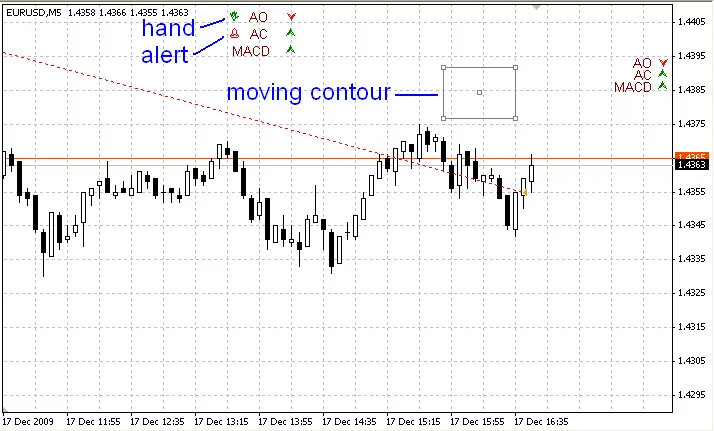
Il Pannello Mobile:
Il pannello è posizionato rispetto alle barre del grafico, a partire da quella più a sinistra, e alla relazione con il massimo della scala del grafico. L'algoritmo ha alcune limitazioni, specialmente durante il cambio di timeframe.
Per spostare il pannello nel posto desiderato, è necessario selezionare il suo contorno (rettangolare) con un doppio clic e trascinarlo verso il centro sotto il grafico. Con l'arrivo di un nuovo tick, il contenuto del pannello “salterà” nel contorno.
È possibile muoverlo manualmente solo verso il basso e a destra rispetto alla posizione precedente. Se si esagera, basta premere il tasto DELETE per rimuovere il contorno selezionato.
Dopo ciò, il contorno e il pannello torneranno nell'angolo in alto a sinistra dello schermo, e sarà possibile ricominciare a trascinarlo.
Oltre alle frecce e alle etichette degli indicatori sul pannello, ci sono due piccole icone: una mano e una campanella.
La “mano” serve per attivare ON e OFF il trascinamento manuale. Disattivando, il pannello rimane fisso. Attivare e disattivare può anche avvenire selezionando l'icona della “mano” e rimuovendo con il tasto DELETE, oppure tramite il menu.
L'icona cambierà colore in base allo stato attivato o disattivato.
La “campanella” funziona allo stesso modo, segnalando un movimento unidirezionale degli indicatori e si disattiva automaticamente.
Il Pannello Statico:
Il pannello statico è più semplice e viene impostato attraverso le coordinate in pixel e l'angolo di posizione.
***
Entrambi i pannelli offrono due temi di colore per grafici bianchi e neri, a seconda delle preferenze personali.
Il parametro White_Chart_Theme (True o False) determina quale tema utilizzare.
Conclusioni:
Con questo esempio, puoi creare i pannelli informativi più adatti alle tue esigenze di trading.
Post correlati
- Indicatori ZigZag Potenziati: Scopri le Nuove Funzionalità per MetaTrader 4
- Indice di Volatilità Chaikin: Scegli il Giusto Algoritmo di Smussamento per MetaTrader 5
- Volatilità Stocastica: Indicatore per MetaTrader 5 da Utilizzare sul Grafico
- Indicatore Donchian Ultimate per MT4: Scopri tutte le Funzionalità
- Notis: L'Indicatore per Misurare la Volatilità su MetaTrader 5