
Catatan Perubahan:
- Versi 1.07: Trendline kini bisa diatur oleh skrip (notifikasi dan warna). Diaktifkan secara default.
- Versi 1.06: Anda dapat memindahkan label garis (cukup klik dua kali dan geser). Perubahan pesan notifikasi.
- Versi 1.05: Anda dapat mengatur 2 gaya garis dan lebar.
- Versi 1.04: Perbaikan kode oleh pwalkz.
- Versi 1.03: Perbaikan bug pada gaya garis.
- Versi 1.02: Perbaikan bug pada notifikasi.
Cara Menggunakan:
Letakkan kursor mouse di tempat Anda ingin membuat garis, lalu tekan tombol "A" (jika Anda mempertahankan tombol default), garis akan dibuat secara otomatis, dan Anda bisa melakukannya sebanyak yang Anda butuhkan.
Garis-garis ini digambar dengan warna dan gaya yang Anda pilih dalam parameter.
Secara default, ketika harga melewati garis, Anda akan menerima notifikasi, atau pemberitahuan ke smartphone sesuai keinginan Anda.
Sekarang Anda dapat menggunakan garis kedua. Jadi, Anda bisa menggunakan garis pertama untuk resistensi dan support yang kuat dan garis kedua untuk notifikasi atau resistensi dan support kecil. Jika Anda ingin lebih banyak, saya bisa menambahkannya.
- Alat ini membantu Anda membuat garis horizontal hanya dengan menekan satu tombol di keyboard, garis akan muncul di posisi mouse.
- Anda dapat membuat sebanyak mungkin garis yang Anda inginkan.
- Anda dapat memilih dua warna, satu untuk garis support dan yang lainnya untuk garis resistance.
- Anda dapat menghapus dengan mudah garis terakhir dengan satu tekan tombol, Anda bisa menghapus sebanyak yang Anda inginkan.
- Anda dapat mengatur alarm, ketika garis support atau resistance dilintasi, indikator akan mengirimkan alarm di layar atau ke smartphone Anda jika Anda telah mengaktifkan notifikasi push.
- Anda dapat menggunakan jendela yang sama untuk melihat grafik yang berbeda, indikator otomatis menyembunyikan support dan resistance dari simbol lain dan menampilkannya kembali saat Anda kembali ke simbol pertama.
- Warna garis secara otomatis dipilih, jika berada di atas harga pasar, akan berwarna garis resistance, jika di bawah harga pasar, akan berwarna garis support.
- Anda dapat melihat harga di posisi mouse di pojok kiri atas sebagai komentar, atau Anda dapat memilih untuk melihatnya dalam kotak mengambang.
- Di garis, Anda akan melihat nomor pip yang memisahkan garis dan harga aktual. Jika Anda meletakkan mouse di atasnya, Anda akan melihat harga.
- Dengan mengklik label garis, Anda dapat melihat jumlah kali garis digunakan sebagai Support atau Resistance dan berapa kali garis tersebut telah dilintasi; Anda dapat memilih jumlah riwayat. Secara default, ini adalah 200, yang berarti 200 candle dalam timeframe Anda, sehingga bisa 200 menit di M1 atau 200 bulan di MN. Anda dapat meningkatkan riwayat 200 jika Anda mau. Saya telah mencoba 2000, dan itu berjalan dengan baik. Jika candle berhenti di bawah 10 Pips, itu akan muncul dalam riwayat support dan resistance, tetapi Anda dapat mengubah angka ini di MaxDeviation.
Parameter:
extern string LineHorizontal="A"; //Tombol untuk Membuat Garis SR (1) extern color LineResistcolor=clrDodgerBlue; //Warna Garis Resistance (1) extern color LineSupportcolor=clrDarkOrange; //Warna Garis Support (1) extern ENUM_LINE_STYLE LineStyle=STYLE_SOLID; //Gaya Garis SR (1) extern int Linewidth=1; //Pilih lebar garis (1) extern string LineHorizontalSecond="Q"; //Tombol untuk Membuat Garis SR (2) extern color LineResistcolorSecond=clrDodgerBlue; //Warna Garis Resistance (2) extern color LineSupportcolorSecond=clrDarkOrange; //Warna Garis Support (2) extern ENUM_LINE_STYLE LineStyleSecond=STYLE_DOT; //Gaya Garis SR (2) extern int LinewidthSecond=1; //Pilih lebar garis (2) extern bool TakecareManualTrendline=true; //Perhatikan Trendline yang ditambahkan secara manual extern string DeleteLastLine="X"; //Tombol untuk Menghapus Garis SR Terakhir extern bool AlarmCrossWhithAlert=true; //Kirim Notifikasi extern bool AlarmCrossWhithPushSmartphone=true; //Kirim Pemberitahuan extern bool MagnetLinePriceOnFullPip = true; //Untuk membuat garis di 1.1500 meskipun mouse berada di 1.15002 extern double DefaultLotSize=0.1; //Ukuran Lot untuk Menghitung Nilai Uang extern int history=200; //Jumlah candle untuk diperiksa, bisa 200 menit atau 200 minggu tergantung pada timeframe Anda extern int MaxDeviation=10; //Jika candle berhenti di bawah 10 pip, itu akan muncul dalam riwayat support dan resistance extern color Textcolor=clrRed; //Warna posisi mouse dan riwayat extern bool Commentornot=true; //Anda dapat memilih untuk melihat mouse dan riwayat support/resistance dalam komentar atau dalam label yang dapat diposisikan
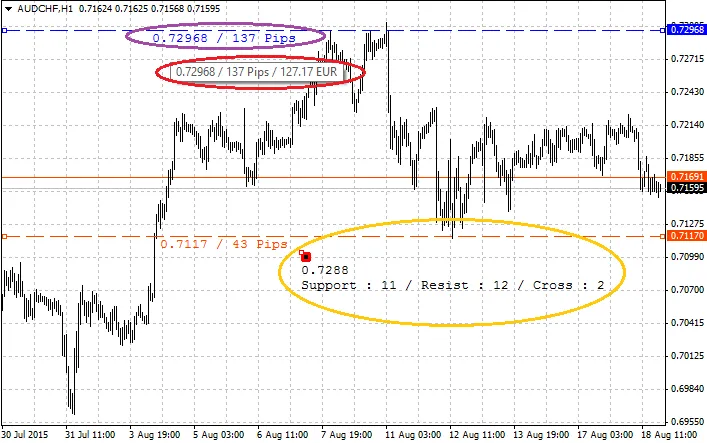
Anda dapat melihat di ungu jumlah pip yang terpisah dari harga aktual, jika Anda meletakkan mouse di label atau garis, itu akan menunjukkan nilai dengan menggunakan ukuran lot default Anda.
Di kuning, Anda dapat melihat kotak mengambang, Anda dapat memindahkan informasi harga mouse dan riwayat di grafik Anda. Anda dapat melihat dengan mengklik label garis riwayat garis tersebut.
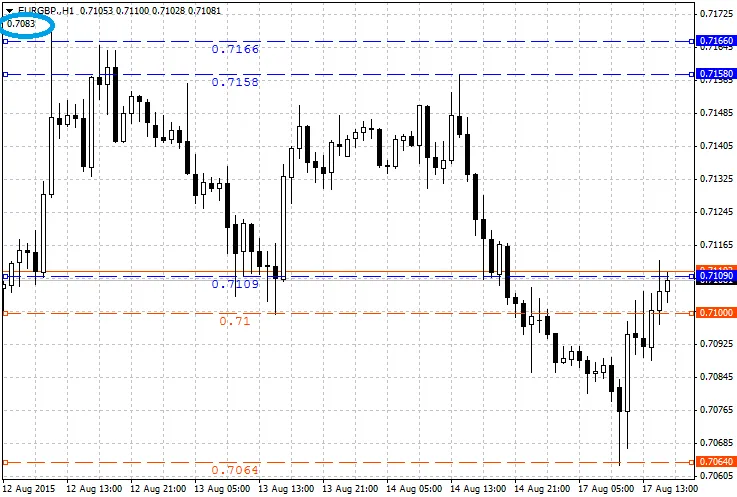
Di lingkaran biru, Anda dapat melihat harga di posisi kursor mouse Anda. Garis telah dibuat dalam beberapa detik, gaya dan warna berubah secara otomatis.
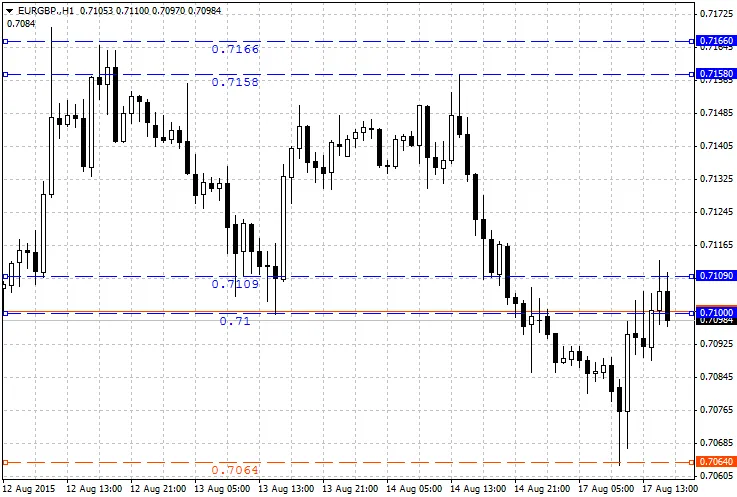
Dalam contoh ini, Anda dapat melihat bahwa garis 0.71 berubah warna ketika harga turun, dan notifikasi telah dikirim melalui kotak notifikasi MetaTrader. Tetapi Anda dapat memilih untuk menerima pemberitahuan di smartphone atau keduanya.
Jika Anda memiliki ide lain, silakan bagikan.
Postingan terkait
- Panduan Lengkap MetaCOT 2 CFTC ToolBox untuk Analisis COT di MT4
- Master Tools: Alat Indikator untuk MetaTrader 4 yang Harus Dimiliki
- Indikator Open Range Breakout untuk MetaTrader 5: Strategi Trading yang Efektif
- Indikator Alerts pada New Bar untuk MetaTrader 4: Panduan Lengkap
- Memprediksi Harga Selanjutnya dengan Jaringan Saraf: Panduan Lengkap untuk Trader