
SL+TP-CP PIP DIST INDI – v2 (インジケーター)
機能
- 現在価格とストップロス(SL)およびテイクプロフィット(TP)価格との間のpip差を計算します。
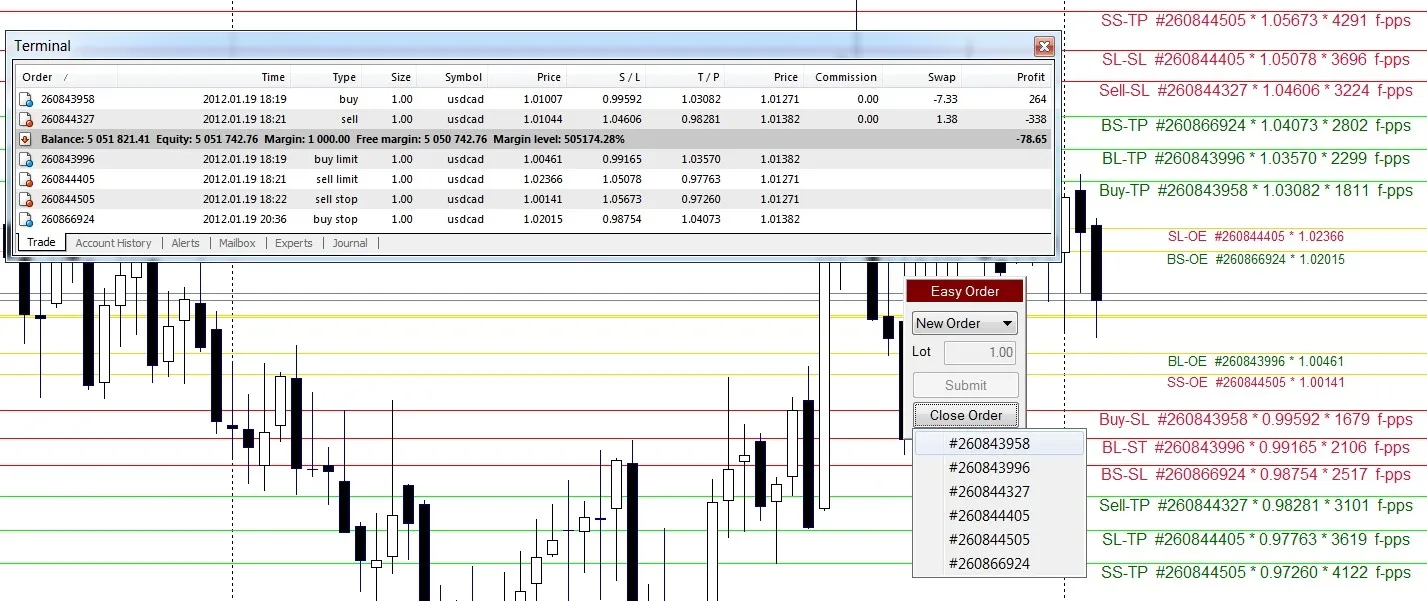
- SLおよびTPラインにテキストラベルを表示:注文タイプ、チケット番号、SLおよびTP価格、pip計算、pipラベル。
- 注文執行(OE)ラインにテキストラベルを表示:注文タイプ、チケット番号、OE価格。
- MT4のデフォルト設定と、sangmaneのEasy Orderスクリプトなどの適切なMT4アプリケーションで使用可能です。
ラベル設定:ユーザー定義可能
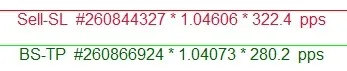
ユーザー定義の例
- Sell-SL #260844327 * 1.04606 * 322.4 pips
- Sell-SL #260844327 * 3224 f-pips *
- #260844327 * 3224
- Sell-SL * 322.4
- 1.04606 * 3224
- 322.4
- BS-OE #260866924 * 1.02015
* 非デジタルシンボルは、f-pipsが設定されていてもデフォルトでpipsになります。
PIP計算テストと確認: SL+TP-CP Pip Dist Indi
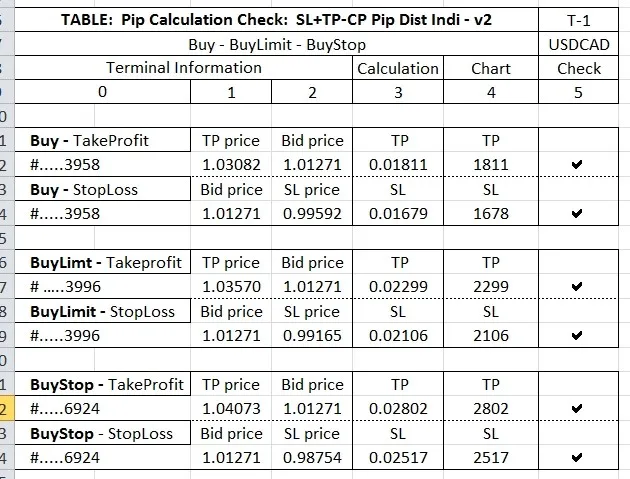
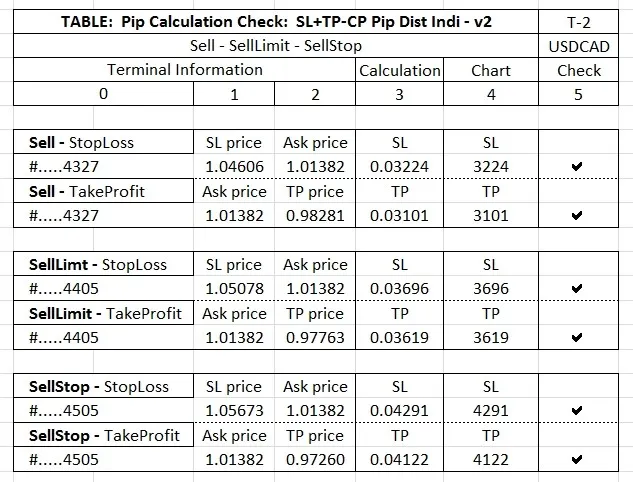
- 1. テーブルをチャートとターミナルでクロスリファレンスします。
- 2. テーブルT-1およびT-2
- a) ターミナル:列0-2はスクリーンショット時のターミナルからの値で、これらの値はチャートに含まれるターミナル画像で確認できます。
- b) 計算:3は関連する値のエクセル計算です。
- c) チャート:列4はチャートに表示された値です。
- d) 確認:列5は一致する値を確認します。
- e) スクリーンショット時の現在のBidおよびAskはターミナルの列9にあります。
- f) すべての買い注文は次のように計算されます:
- I. TP pip計算 = TP価格 – Bid価格。
- II. SL pip計算 = Bid価格 - SL価格。
- g) すべての売り注文は次のように計算されます:
- I. SL pip計算 = SL価格 – Ask価格。
- II. TP pip計算 = Ask価格 – TP価格。
- 3. ターミナルの列9は、Buy LimitおよびBuy StopのAsk価格を示します - 将来の現在Ask価格が関連するLimitまたはStop価格と等しくなると、注文が埋まり、ターミナルにBuyとして登録されます。列9にはその後、注文のBid価格が反映されます。
- 4. ターミナルの列9は、Sell LimitおよびSell StopのBid価格を示します - 将来の現在Bid価格が関連するLimitまたはStop価格と等しくなると、注文が埋まり、ターミナルにSellとして登録されます。列9にはその後、注文のAsk価格が反映されます。
注意事項
1: SL+TP-CP Pip Dist Indi – v2はEasy Orderの一部ではなく、Easy Orderとは独立して機能し、Easy OrderのSLおよびTPラインにテキストを追加することはありませんが、MT4のデフォルトSLおよびTP値にテキストを追加します。
2. Easy Orderは無料のMT4スクリプトで、こちらからダウンロードできます - Easy Order
時間を無駄にしないために - デフォルトを永久に変更する - 提供された例を参照
以前に編集したことがない場合、簡単です、時間を節約し、不必要な繰り返しを避けることができます。
1. MT4を開き、メニューの左上にある「表示」をクリックし、その後「ナビゲーター」をクリックします。
2. ナビゲーターウィンドウが画面の左または右に開きます。
3. ナビゲーターウィンドウで「カスタムインジケーター」を探し、展開されていない場合は[+]をクリックして展開します。
4. 「SL+TP-CP DIST INDI - v2」を見つけてハイライトし、右クリックして選択ウィンドウを表示します。
5. 選択ウィンドウで「修正」をクリックします。
6. これでMetaEditorに入り、「SL+TP-CP PIP DIST INDI – v2」が読み込まれます。
7. 他のインジケーターが読み込まれている場合は、編集を開始する前にそれらをアンロードするのがベストです - 関連するタブを右クリックし、閉じるをクリックします。
8. 編集を開始できます - 以下の指示に従ってください。
9. 各編集/修正後に「コンパイル」を実行し、エラーを確認してください。ここに例があります - 投稿244
注意:
コンパイルできずにエラーが出た場合は、左の元に戻す矢印を使って、コンパイルが成功したポイントに戻ってください。各修正後にコンパイルしてエラーを確認すれば大丈夫です。
コードエディターにアクセスするとすぐに表示されるこのコードを探してください。
// SL+TP-CP PIP DIST INDI - v2
// ユーザーは以下のコードを修正することでデフォルト設定を永久に変更できます - 提供された例を参照。
// * * * * * 各編集/修正後にコンパイルしてエラーを確認してください * * * * *
extern string PIPS_or_FRACTIONAL_PIPS = "fractional pips = points / 3 & 5 digit pricing";
extern bool   Fractional_Pips  = true; // 編集例: = false;
extern string HIDE_OPTIONS;
extern bool   Hide_Order_Text = false; // 編集例: = true;
extern bool   Hide_OrderTicket = false;
extern bool   Hide_SL_TP_Price = false;
extern bool   Hide_Pip_Text = false;
extern bool   Hide_SL = false;
extern bool   Hide_TP = false;
extern bool   Hide_Limit_and_Stop_Orders = false;
extern bool   Hide_OE_Price = false;
extern bool   Hide_OE = false;
extern string COSMETICS;
extern string L_neg_100___to___R_pos_20; // = "- - neg left / pos right + +";
extern int Shift_Text_Left_or_Right = 13; // 編集例: = 10;
extern color  SL_Color = Magenta; // 編集例: = Red;
extern color  TP_Color = LimeGreen;
extern bool   Use_OE_Color = false;
extern color  OE_Color = Gold;
extern int    SL_TP_Font_Size = 10;
extern int    OE_Font_Size = 8;
extern string FontName = "Arial"; // 編集例: = "Verdana";
// * * * * * ここから先は、理解している場合を除き、変更しないでください * * * * *
免責事項: 提供されるすべてのダウンロードおよび文書は、そのままの状態で、教育目的の資料として提供されます。