
Changelog:
- Versie 1.07: Trendlijn kan nu door het script worden beheerd (melding en kleur). Standaard aan.
- Versie 1.06: Je kunt het label van een lijn verplaatsen (dubbelklik en versleep het). Wijziging in de meldingsboodschap.
- Versie 1.05: Je kunt 2 stijlen van lijnen en de dikte instellen.
- Versie 1.04: Codeverbeteringen door pwalkz.
- Versie 1.03: Foutcorrectie voor de lijnstijl.
- Versie 1.02: Foutcorrectie voor meldingen.
Hoe te gebruiken:
Zet je muiscursor op de plek waar je een lijn wilt maken en druk op de "A" toets (als je de standaardtoets behoudt). De lijn wordt automatisch aangemaakt, en je kunt dit zo vaak doen als je wilt.
De lijnen worden getekend met de kleur en stijl die je in de parameters kiest.
Standaard ontvang je een melding wanneer de prijs een lijn kruist, of een smartphone notificatie als je dat wilt.
Nu kun je ook een secundaire lijn gebruiken. Zo kun je de eerste lijn gebruiken voor zware weerstand en ondersteuning, en de tweede voor alerts of kleinere weerstand en ondersteuning. Als je meer wilt, kan ik er meer toevoegen.
- Deze tool helpt je horizontale lijnen te creëren door gewoon één toets op het toetsenbord in te drukken; de lijn verschijnt op de muispositie.
- Je kunt zoveel lijnen maken als je wilt.
- Je kunt twee kleuren kiezen, één voor de ondersteuningslijn en de andere voor de weerstandslijn.
- Je kunt de laatste lijn eenvoudig verwijderen met een toetsdruk; je kunt zoveel lijnen verwijderen als je wilt.
- Je kunt kiezen om een alarm in te stellen; wanneer een ondersteunings- of weerstandslijn wordt gekruist, zal de indicator een alarm op het scherm of naar je smartphone sturen als je pushmeldingen hebt geactiveerd.
- Je kunt dezelfde vensters gebruiken om verschillende grafieken te zien; de indicator verbergt automatisch ondersteuning en weerstand van andere symbolen en toont het weer wanneer je terugkomt naar het eerste symbool.
- De kleur van de lijn wordt automatisch gekozen; als deze boven de marktprijs ligt, krijgt deze de kleur van de weerstandslijn, als deze onder de marktprijs ligt, krijgt deze de kleur van de ondersteuningslijn.
- Je kunt de prijs van de muiscursorpositie zien in de linkerbovenhoek als commentaar, of je kunt kiezen om deze in een zwevend venster te zien.
- Op de lijn zie je het aantal pip dat de lijn en de actuele prijs scheidt. Als je er met je muis overheen gaat, zie je de prijs.
- Door op het label van de lijn te klikken, kun je het aantal keren zien dat de lijn als Ondersteuning of Weerstand is gebruikt en het aantal keren dat deze is gekruist; je kunt het aantal geschiedenis kiezen. Standaard is het 200, dat betekent 200 candles in jouw tijdframe, dus het kan 200 minuten in M1 of 200 maanden in MN zijn. Je kunt de 200 geschiedenis verhogen als je dat wilt. Ik heb 2000 geprobeerd en het werkt goed. Als de candle stopt op minder dan 10 Pips, verschijnt deze in de geschiedenis van ondersteuning en weerstand, maar je kunt dit nummer aanpassen in MaxDeviation.
Parameters:
extern string  LineHorizontal="A";              //Toets om een SR lijn te maken (1)
extern color   LineResistcolor=clrDodgerBlue   //Kleur van de Weerstandslijn (1)
extern color   LineSupportcolor=clrDarkOrange  //Kleur van de Ondersteuningslijn (1)
extern ENUM_LINE_STYLE  LineStyle=STYLE_SOLID  //Stijl van SR lijnen (1)
extern int     Linewidth=1                     //Kies de dikte van de lijn (1)

extern string  LineHorizontalSecond="Q"              //Toets om een SR lijn te maken (2)
extern color   LineResistcolorSecond=clrDodgerBlue   //Kleur van de Weerstandslijn (2)
extern color   LineSupportcolorSecond=clrDarkOrange  //Kleur van de Ondersteuningslijn (2)
extern ENUM_LINE_STYLE  LineStyleSecond=STYLE_DOT    //Stijl van SR lijnen (2)
extern int     LinewidthSecond=1                     //Kies de dikte van de lijn (2)
extern bool    TakecareManualTrendline=true;          //Verzorg je handmatig toegevoegde Trendlijn

extern string  DeleteLastLine="X"                  //Toets om de Laatste SR lijn te Verwijderen
extern bool    AlarmCrossWhithAlert=true           //Stuur een Alert
extern bool    AlarmCrossWhithPushSmartphone=true  //Stuur een Notificatie

extern bool    MagnetLinePriceOnFullPip = true; //Om een lijn op 1.1500 te maken, zelfs als de muis op 1.15002 staat
extern double  DefaultLotSize=0.1              //Lotgrootte om Geldwaarden te Berekenen
extern int     history=200                     //Aantal candles om te controleren, kan 200 minuten of 200 weken zijn, afhankelijk van jouw tijdframe
extern int     MaxDeviation=10                 //Als de candle stopt op minder dan 10 pips, verschijnt deze in de geschiedenis van ondersteuning en weerstand
extern color   Textcolor=clrRed                //Kleur van muispositie en geschiedenis
extern bool    Commentornot=true               //Je kunt kiezen om muis en geschiedenis van ondersteuning/weerstand in de commentaar of in een positioneerlabel te zien
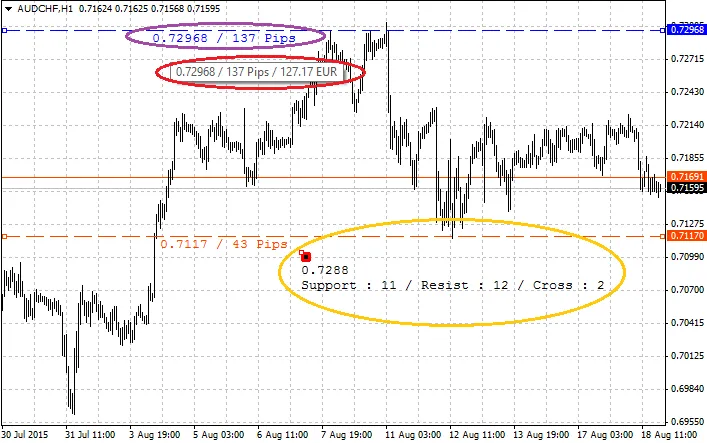
Je kunt in paars het aantal pips zien dat is gescheiden van de actuele prijs. Als je met je muis op het label of de lijn gaat, wordt de waarde weergegeven met behulp van jouw standaard lotgrootte.
In het geel zie je het zwevende venster; je kunt de informatie over de muisprijs en geschiedenis rond je grafiek verplaatsen. Door op het label van een lijn te klikken, kun je de geschiedenis van de lijn bekijken.
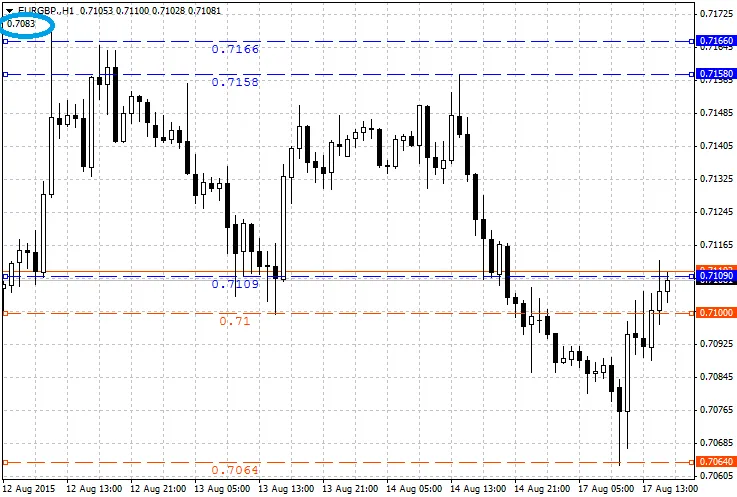
In de blauwe cirkel zie je de prijs op de positie van je muiscursor. De lijn is in enkele seconden aangemaakt, de stijl en de kleur zijn automatisch gewijzigd.
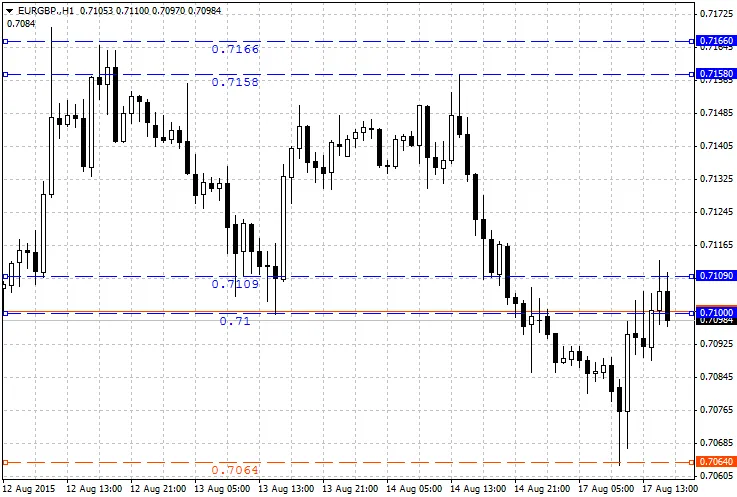
In dit voorbeeld zie je dat de lijn 0.71 van kleur is veranderd toen de prijs eronder ging, en een alert is verzonden via het MetaTrader-alarmvenster. Maar je kunt kiezen om smartphone-notificaties of beide te ontvangen.
Als je andere ideeën hebt, deel ze gerust!
Gerelateerde berichten
- PCA Synthetics: Automatische Coëfficiëntselectie voor MetaTrader 5
- iExposure Indicator: Beheer je Handelsposities Efficiënt met MetaTrader 5
- Efficiënt Grafische Objecten Kopiëren in MetaTrader 5 met ChartObjectsCopyPaste
- Efficiëntie Ratio (ER) Berekenen met de CEROnRingBuffer voor MetaTrader 5
- Verbeter je Handelsstrategieën met de ColorXADX Indicator voor MetaTrader 5