
안녕하세요, 트레이더 여러분! 오늘은 MetaTrader 5에서 사용할 수 있는 CCI 색상 레벨 지표에 대해 알아보겠습니다. 이 지표는 가격의 변동성을 판단하는 데 유용한 도구입니다. 아래 이미지를 통해 어떻게 생겼는지 확인해보세요:
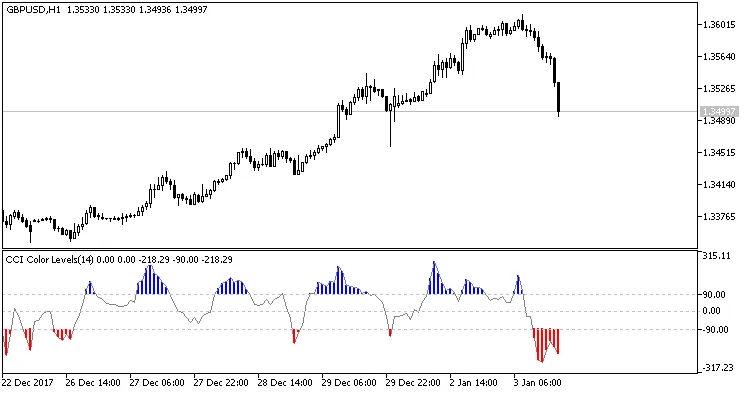
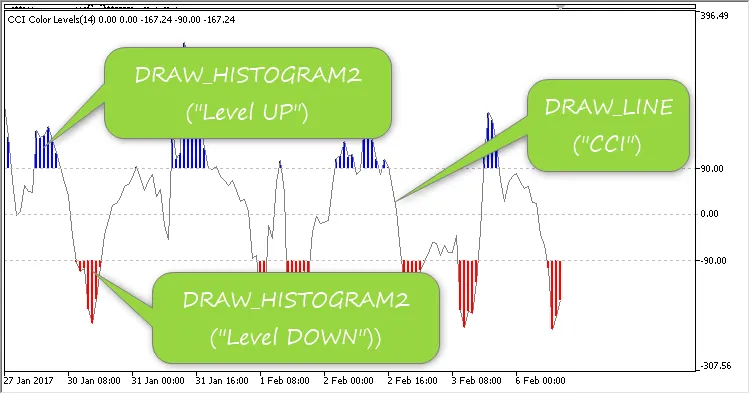
이 시각적 효과를 위해 세 가지 그래픽 구성 요소가 사용됩니다:
- DRAW_HISTOGRAM2 ("레벨 UP");
- DRAW_LINE ("CCI");
- DRAW_HISTOGRAM2 ("레벨 DOWN").
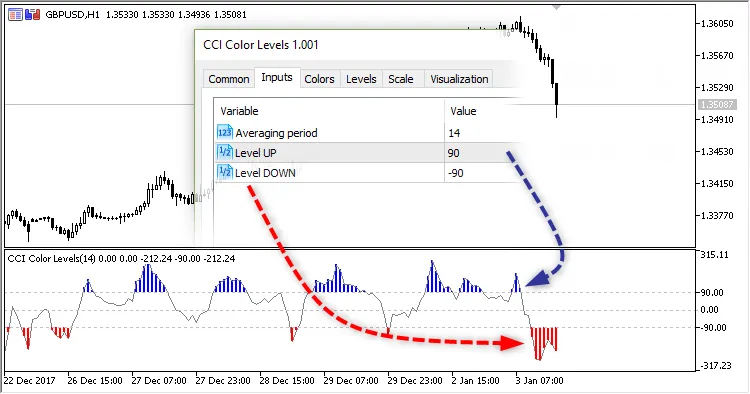
지표 입력값 설정
- 평균 기간 - 지표의 평균 기간;
- 레벨 UP - UP 레벨 값;
- 레벨 DOWN - DOWN 레벨 값.
UP과 DOWN 레벨은 지표의 서브 창에서 즉시 확인할 수 있습니다:
Expert Advisor에서 지표 데이터 접근하기
DRAW_HISTOGRAM2 스타일은 두 개의 지표 버퍼를 기반으로 합니다. 그래서 데이터 창에서 두 개의 레벨 UP 값과 두 개의 레벨 DOWN 값을 볼 수 있습니다:
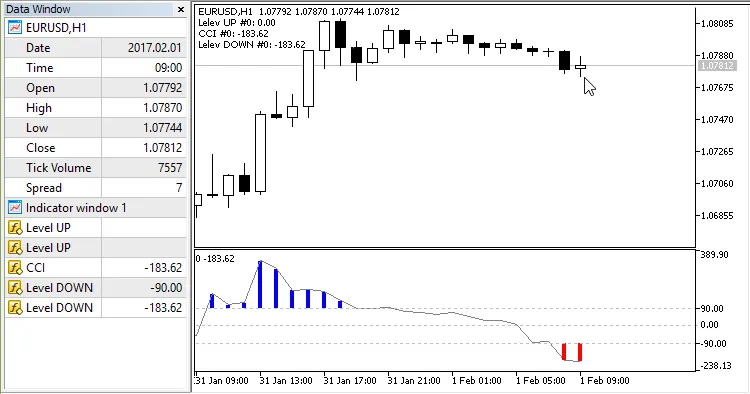
이 값들은 지표 버퍼 0부터 4까지 포함합니다.
Expert Advisor에서는 iCustom을 사용하여 지표 핸들을 생성합니다. iCustom:
//--- 입력 매개변수
input int      Inp_CCI_ma_period = 14;    // 평균 기간
input double   Inp_CCI_LevelUP   = 90;    // 레벨 UP
input double   Inp_CCI_LevelDOWN =-90;    // 레벨 DOWN
//---
int            handle_iCustom;            // iCustom 지표 핸들을 저장하는 변수
//+------------------------------------------------------------------+
//| Expert 초기화 함수                                   |
//+------------------------------------------------------------------+
int OnInit()
  {
//--- iCCI 지표 핸들 생성
   handle_iCustom=iCustom(Symbol(),Period(),"CCI Color Levels",Inp_CCI_ma_period,Inp_CCI_LevelUP,Inp_CCI_LevelDOWN);
//--- 핸들이 생성되지 않은 경우
   if(handle_iCustom==INVALID_HANDLE)
     {
      //--- 실패를 알리고 오류 코드 출력
      PrintFormat("기호 %s/%s에 대해 iCCI 지표 핸들 생성 실패, 오류 코드 %d",
                  Symbol(),
                  EnumToString(Period()),
                  GetLastError());
      //--- 지표가 조기에 중단됨
      return(INIT_FAILED);
     }
//---
   return(INIT_SUCCEEDED);
  }
여기서 가정하는 것은 CCI Color Levels 지표가 [데이터 폴더]\MQL5\Indicators\에 있다는 것입니다.
지표 값을 어떻게 얻는지 (버퍼 0, 2 및 4만 중요함):
//+------------------------------------------------------------------+
//| Expert 틱 함수                                             |
//+------------------------------------------------------------------+
void OnTick()
  {
//---
   double level_up   = iCustomGet(handle_iCustom,0,0);   // 버퍼 #0 -> BufferUpHigh
   double cci        = iCustomGet(handle_iCustom,2,0);   // 버퍼 #2 -> BufferCCI
   double level_down = iCustomGet(handle_iCustom,4,0);   // 버퍼 #4 -> BufferDownLow
   string text="레벨 UP #0: "+DoubleToString(level_up,2)+"
"+
               "CCI #0: "+DoubleToString(cci,2)+"
"+
               "레벨 DOWN #0: "+DoubleToString(level_down,2);
   Comment(text);
  }
위 스크린샷에서 마우스가 인덱스 0에 있는 바를 가리키고 있으며, 지표 데이터가 표시된 "데이터 창"도 함께 보입니다. EA의 버퍼 0, 2 및 4에 대한 정보가 차트에 표시됩니다.