
Apa Sih Fungsinya?
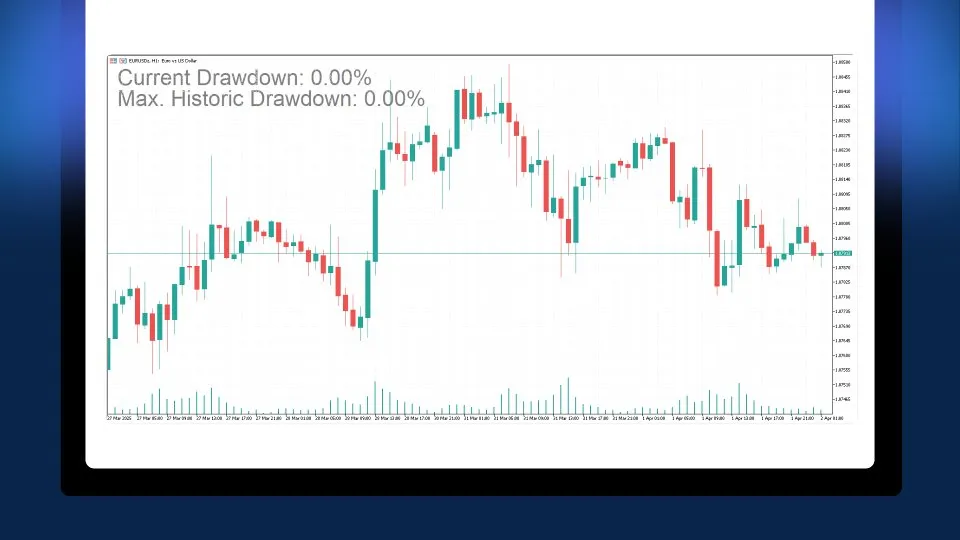
- Referensi visual kinerja EA Anda: Masukkan secara manual Maximum Drawdown Sejarah yang diketahui atau diharapkan dari strategi Anda (misalnya, hasil dari backtesting atau hasil sebelumnya). Dengan cara ini, Anda selalu memiliki referensi yang jelas untuk mengetahui apakah EA Anda berada dalam parameter yang normal atau mengalami situasi yang tidak terduga.
- Monitoring risiko secara terus-menerus: Anda juga bisa menggunakan ini untuk memantau drawdown saat ini secara real-time dan memeriksa apakah Anda melebihi level kritis yang perlu perhatian segera.
- Notifikasi cerdas dan detail: Indikator ini mengirimkan notifikasi push (ke ponsel Anda melalui aplikasi MetaTrader) setiap kali catatan drawdown baru dibuat, atau secara berkala (sesuai pengaturan Anda), sehingga Anda tetap terinformasi tanpa dibanjiri pesan yang tidak perlu.
- Pencatatan otomatis: Memungkinkan Anda untuk terus merekam drawdown dalam file eksternal (CSV atau TXT) untuk analisis di kemudian hari.
Siapa yang Cocok Menggunakannya?
- Trader yang menggunakan sistem otomatis atau semi-otomatis dan ingin cepat tahu apakah EA mereka berperilaku dalam batas maksimum drawdown yang diharapkan.
- Pengguna yang perlu memeriksa kinerja strategi mereka secara visual dalam kondisi nyata dibandingkan dengan ekspektasi berdasarkan pengujian sebelumnya.
- Setiap trader yang ingin mengelola risiko mereka dengan efektif, mengetahui segera ketika trading mereka berada di luar batas yang dapat diterima.
Panduan Konfigurasi Detail (Input)
Ini adalah semua parameter yang dapat disesuaikan dari indikator:
- Magic yang dipantau (-1 memantau semua)
Menentukan Nomor Magic dari posisi yang akan dilacak. Gunakan -1 untuk memantau semuanya. - Max DD Awal (%)
Tempat di mana Anda memasukkan Maximum Drawdown Sejarah yang diketahui dari EA Anda (misalnya, hasil maksimum yang diperoleh dalam backtest yang panjang). Ini akan berfungsi sebagai referensi visual. - Interval Refresh (detik)
Seberapa sering perhitungan diperbarui. - Mode pembaruan Max DD
Menentukan bagaimana maksimum sejarah diperbarui:- UPDATE_MAX_DD_IF_BIGGER: Secara otomatis memperbarui jika saat ini melebihi yang dimasukkan.
- NO_UPDATE_MAX_DD: Tidak pernah memperbarui nilai sejarah yang dimasukkan secara manual, tetapi mengirimkan notifikasi setiap 60 menit tentang status saat ini.
- Kirim notifikasi push?
Mengaktifkan atau menonaktifkan notifikasi push ke ponsel. - Referensi tetap atau puncak?
Pilih bagaimana mendefinisikan referensi saldo:- REF_FIXED_BALANCE: Saldo tetap, dimasukkan secara manual.
- REF_PEAK_BALANCE: Selalu menggunakan saldo maksimum yang dicapai (disimpan secara otomatis).
- Saldo tetap (0 => saat ini)
Saldo awal tetap. Jika Anda menggunakan 0, saldo saat ini diambil saat memuat indikator. - Warna untuk teks DD saat ini
Warna teks drawdown saat ini. - Warna untuk teks max DD
Warna teks drawdown sejarah. - Ukuran font (DD saat ini)
Ukuran font dari drawdown saat ini. - Ukuran font (max DD)
Ukuran font dari drawdown sejarah. - Label di belakang grafik?
Menempatkan teks di belakang grafik. - Label X (piksel)
Jarak horizontal dari tepi kiri. - Label Y (piksel)
Jarak vertikal dari tepi atas. - Jarak vertikal
Jarak vertikal antara teks. - Cetak log di Jurnal?
Mengaktifkan pesan detail di Jurnal. - Aktifkan File Log
Secara otomatis mencatat drawdown saat ini ke file eksternal. - Ekstensi file (CSV atau TXT)
Pilih format file yang dihasilkan.
Pencatatan Otomatis ke File
Nilai drawdown secara otomatis dicatat bersama dengan tanggal dan waktu dalam format CSV atau TXT, yang terletak di folder umum MT5 (MetaTrader 5 Terminal/Common/Files/). Ideal untuk analisis hasil Anda di kemudian hari.
Rekomendasi Penting untuk Memaksimalkan Penggunaan
- Selalu masukkan Maximum Drawdown Sejarah yang diharapkan (hasil backtesting, kinerja sebelumnya, dll.) di input "Max DD Awal (%)". Ini akan memungkinkan Anda menilai dengan cepat apakah EA Anda sedang dalam periode normal atau perlu penyesuaian.
- Tempatkan indikator di grafik khusus, memantau semua nomor magic, atau di setiap grafik spesifik jika Anda lebih suka data terpisah.
- Sesuaikan dengan hati-hati laju refresh, warna, posisi, dan ukuran teks untuk tampilan optimal sesuai dengan preferensi Anda.
Untuk Menerima Notifikasi Push di Ponsel Anda
- Buka MetaTrader di ponsel dan salin MetaQuotes ID Anda (Pengaturan > Pesan).
- Di MetaTrader 5 desktop, pergi ke Alat > Opsi > Notifikasi.
- Centang Aktifkan Notifikasi Push dan tempelkan MetaQuotes ID Anda.





Komentar 0