
- Wanneer twee Moving Averages elkaar kruisen, geeft de indicator een melding zodra er een kruis plaatsvindt en markeert het de kruispunt met een pijl omhoog of omlaag.
- MA_Cross_Alert_Once_1a: Numerieke invoer voor MA-methode en prijs.
- MA_Cross_Alert_Once_1b: Keuzelijst voor MA-methode en prijs.
- De indicator werkt op normale grafieken, offline periode geconverteerde grafieken (M2, M3, M7 enz.), Offline Range Charts, Offline Renko Charts en zou ook moeten werken met andere niet-standaard offline grafieken.
- Mogelijke verbeteringsindicator: Tel naar beneden timer per seconde, zie hier - https://www.mql5.com/en/code/12804
- Mogelijke verbeteringsindicator: Perioden Converter indicator → Zie Hier
- Mogelijke verbeteringsindicator: Close MA Cross, zie hier - https://www.mql5.com/en/code/11086
* Online en beschikbare offline perioden rapportage voor Alert, Push Notification en E-mail:
M1, M2, M3, M4, M5, M6, M7, M8, M9, M10, M11, M12, M13, M14, M15, M20, M25, M30, M40, M50, H1, H2, H3, H4, H5, H6, H7, H8, H9, H10, H11, H12, D1, W1, MN
- Wanneer de indicator aan de grafiek is toegevoegd, lijkt het misschien alsof deze niet werkt omdat er geen historische pijlen zijn getekend. Opmerking: De eerste pijl verschijnt op de grafiek bij de eerste opwaartse of neerwaartse kruising nadat de indicator is toegevoegd.
- De standaard MA-instellingen zijn ingesteld voor snelle testen op M1-grafieken met een 7 SMA en suggereren op geen enkele manier optimale instellingen. De snelle MA is ingesteld op Period=1, Method=0(SMA), Shift=0, Price=0(Close). Dit komt overeen met de huidige prijs bij de sluiting. Uitleg: https://www.forexfactory.com/showthread.php?p=9765697#post9765697
- De gebruiker moet zijn of haar voorkeurinstellingen definiëren. Verschillende voorkeurinstellingen kunnen worden opgeslagen en geladen via het tabblad Invoer → Opslaan → Laden.
Alert Opties
- Popup Alert
- Geluid Alleen
- Push Notification
- Als Geluid Alleen = waar en Popup Alert = waar, zal alleen het geluid functioneren en wordt de Popup Alert geannuleerd.
- Alle meldingen zullen overeenkomen met de tijd en datum van de broker.
- Opmerking: Als er een countdown timer voor kaarsen wordt gebruikt met de indicator, zorg ervoor dat de computer tijd gesynchroniseerd is met internet tijd. Linker muisklik op datum en tijd rechtsonder → wijzig datum- en tijdinstellingen → Internet Tijd → Wijzig instellingen → zorg ervoor dat Synchroniseer met internet tijdserver is aangevinkt → klik op Update Nu → zorg voor een succesvolle update.
- Meldingen werken met de meeste Renko en Constant Range (Synthetische) kaarsen.
Alert Instructies
- Lees al de relevante informatie.
- Behalve de onderstaande aantekeningen kan de auteur niet reageren op individuele vragen. De gebruiker zal overvloedige hulp en advies op internet vinden - MetaQuotes, Forums, Zoekmachines, Video Sites, enz.
Push Notification: (iOS en Android)
- Push Notifications zijn snel, betrouwbaar en eenvoudig in te stellen.
- De snelheid is afhankelijk van de capaciteit van de internetverbinding en computer- en mobiele apparaten.
- Installeer eerst MT4 op het mobiele apparaat.
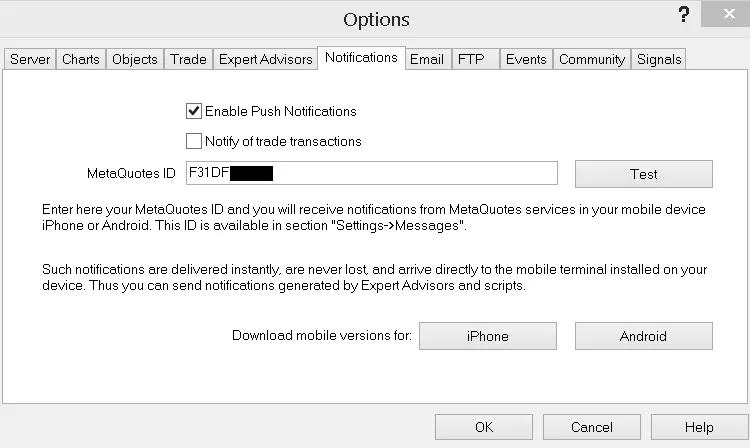
- Zoek MetaQuotes ID, zie - Berichten of Berichten in Instellingen.
- Voer de MetaQuotes ID in de Client Terminal van MT4 op de computer in (Hulpmiddelen → Opties → Meldingen).
- Opmerking: dezelfde MetaQuotes ID kan worden gebruikt met meerdere Client Terminals (verschillende Brokers).
- Klik op Test.
- Open de MT4 Terminal (Ctrl + T) en selecteer het Journal Tab en controleer onder Berichten of de Test succesvol was.
- Na een succesvolle Test kunnen Push Notification Alerts worden ingesteld in de Alerts New Bar Indicator.
- Belangrijk: Zorg ervoor dat uw mobiele apparaat geluid voor meldingen aan staat.
- Als verdere verduidelijking nodig is, google en YouTube "MT4 push notification."
Het onderstaande is voornamelijk een kopie en plakken van een eerdere posting-download - Alerts on New Bar - https://www.mql5.com/en/code/11065. Voor het doel van deze post werkte de e-mailfunctie alleen met de stunnel-methode. De auteur gebruikt geen e-mail en heeft geen tijd voor verder onderzoek. Verder onderzoek via een voorkeurszoekmachine zou voldoende materiaal als begeleiding moeten vinden. Enkele referenties zijn hieronder gegeven.
- Er zijn verschillende manieren om MT4 E-mail in te stellen en de gebruiker moet het internet onderzoeken voor verduidelijking.
- Ik heb succesvol de E-mail ingesteld met stunnel en hMailServer. Beide zijn gratis.
- Hier is hoe je het met stunnel doet.
- Ga naar zijn forum (E-mail Instelling in MT4 (Gmail) De Eenvoudigste Manier) voor verdere verduidelijking.
- Download eerst het stunnel install-bestand. Als de volgende link verouderd of gebroken is, zoek dan op internet naar een nieuwe stunnel downloadlink. Stunnel Download.
- Installeer stunnel. Opmerking: Tijdens de installatie opent een zwart cmd-scherm waarin om locatie-informatie wordt gevraagd. Ik heb geen informatie ingevoerd en drukte gewoon op de Enter-toets bij elke aanvraag totdat het cmd-scherm gesloten werd. Opmerking: Tijdens deze test vulde ik VK in en liet de rest leeg.
- Na de installatie zou er een stunnel-pictogram op het bureaublad moeten staan. Klik op het stunnel-pictogram en open het stunnel-configuratiebestand. Dit zou in Notepad moeten openen. Bewerk het stunnel.conf-bestand volgens de instructies in het hierboven genoemde Forum. Een kopie van mijn bewerkte bestand (stunnel.conf), actueel in Dec 2013, is te vinden in Stunnel Config.zip., Zie - Download.
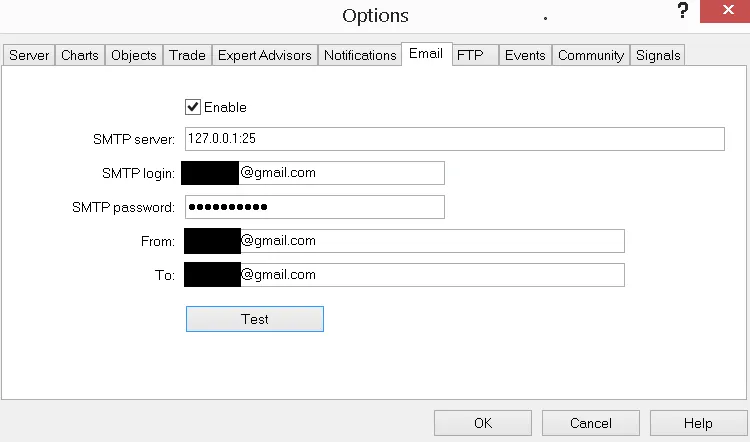
- Vul Server- en E-mailinformatie in de MT4 Terminal (Hulpmiddelen → Opties → E-mail).
- Opmerking: stunnel moet draaien om de Indicator E-mailfunctie te laten werken - controleer of het stunnel-pictogram op de taakbalk staat. Om te automatiseren elke keer dat de computer wordt uitgeschakeld, maak gewoon een snelkoppeling van RUN STUNNEL en plak deze snelkoppeling in de STARTUP-map.
- Klik op Test.
- Open de MT4 Terminal (Ctrl + T) en selecteer het Journal Tab en controleer onder Berichten of de Test succesvol was.
Opmerking: In de tests die verband houden met de eerder genoemde posting werkte alleen 127.0.0.1:25. Bij deze test, verschillende machines en Windows OS, werkten zowel 127.0.01:25 zoals voorgesteld door Sangmane in het hierboven genoemde forum als smtp.gmail.com:25.
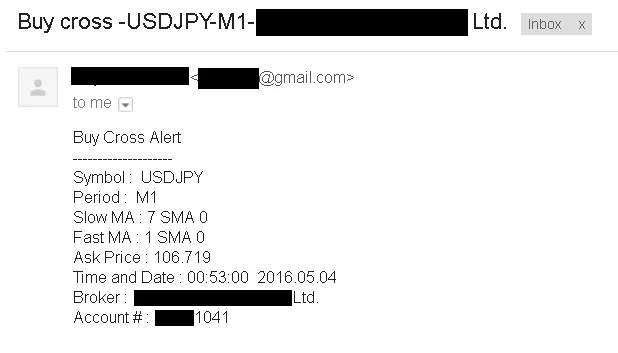
Opmerking: Om e-mails te ontvangen op google mail moest ik - Toegang voor minder veilige apps inschakelen. Dit is misschien niet de optimale praktijk. Echter, mijn doel was om te testen of e-mail kon worden ontvangen en de code voor het e-mailformaat aan te passen. Ik heb geen tijd voor verder onderzoek en de gebruiker moet verder onderzoeken als hij zich met moeilijkheden geconfronteerd ziet. Alternatieve e-maildiensten kunnen beter geschikt zijn.
Ik gebruikte hetzelfde e-mailadres voor SMTP-aanmelding, Van en Naar. Verschillende e-mailadressen kunnen worden gebruikt voor Van en Naar. Ik zou de SMTP-aanmelding en Van hetzelfde e-mailadres moeten hebben, maar ik heb niet getest om zekerheid te bewijzen.
Aanbeveling
De onderstaande Indicator MA crossover code is afgeleid van de MQL4 Book documentatie - Gebruik van Technische Indicatortechnieken.
......
if((Fast_MA_Bar_1 < Slow_MA_Bar_1) && (Fast_MA_Bar_0 > Slow_MA_Bar_0)) // MQL4 boek voorbeeld: kruis omhoog - if( M_1 < S_1 && M_0 >= S_0 )
......
if((Fast_MA_Bar_1 > Slow_MA_Bar_1) && (Fast_MA_Bar_0 < Slow_MA_Bar_0)) // MQL4 boek voorbeeld: kruis omlaag - if( M_1 > S_1 && M_0 <= S_0 )
......
MQL4 Book documentatie - Gebruik van Technische Indicatortechnieken - https://book.mql4.com/samples/indicators

Fig. 107. Samenspel van de hoofd- en signaallijnen van de Stochastic Oscillator.
//--------------------------------------------------------------------// callstohastic.mq4// De code moet alleen voor educatieve doeleinden worden gebruikt.//--------------------------------------------------------------------int start()                       // Speciale functie start()
  {
   double M_0, M_1,               // Waarde MAIN op 0 en 1e bars
          S_0, S_1;               // Waarde SIGNAL op 0 en 1e bars//--------------------------------------------------------------------
                                  // Tech. ind. functie aanroep
   M_0 = iStochastic(NULL,0,5,3,3,MODE_SMA,0,MODE_MAIN,  0);// 0 bar
   M_1 = iStochastic(NULL,0,5,3,3,MODE_SMA,0,MODE_MAIN,  1);// 1e bar
   S_0 = iStochastic(NULL,0,5,3,3,MODE_SMA,0,MODE_SIGNAL,0);// 0 bar
   S_1 = iStochastic(NULL,0,5,3,3,MODE_SMA,0,MODE_SIGNAL,1);// 1e bar//--------------------------------------------------------------------
                                  // Analyse van de situatie
   if( M_1 < S_1 && M_0 >= S_0 )  // Groene lijn kruist rode omhoog
      Alert("Kruis omhoog. KOPEN."); // Alert
   if( M_1 > S_1 && M_0 <= S_0 )  // Groene lijn kruist rode omlaag
      Alert("Kruis omlaag. VERKOPEN."); // Alert

   if( M_1 > S_1 && M_0 > S_0 )   // Groene lijn hoger dan rood
      Alert("Blijf Kopen positie vasthouden.");       // Alert
   if( M_1 < S_1 && M_0 < S_0 )   // Groene lijn lager dan rood
      Alert("Blijf Verkopen positie vasthouden.");       // Alert //--------------------------------------------------------------------
   return;                         // Verlaat start()
  }
//--------------------------------------------------------------------




Reactie 0