
Registro de Cambios:
v1.03:
- Se corrigieron errores para mayor estabilidad.
- Ahora funciona correctamente con símbolos de 1 dígito.
- Mejoras en el EA, más información sobre errores y corrección de órdenes abiertas.
v1.02:
- Se agregó el Número Mágico.
- Incorporado botón de Stop Loss Activar/Desactivar.
- Correcciones en el indicador y el EA, ajuste de órdenes pendientes (no olvides actualizar el EA).
La Herramienta Gráfica de Money Manager muestra el Tamaño del Lote, la Relación, el Riesgo y abre órdenes (Comprar, Vender, Comprar Stop, Comprar Límite, Vender Stop, Vender Límite).
- Presiona la tecla B para abrir la Herramienta Gráfica de Money Manager. Aparecerá una línea de compra con SL y TP en la posición del ratón.
- Si deseas vender, presiona S. Puedes cambiar la letra si así lo prefieres.
- Si quieres que la línea de compra o venta siga al precio, simplemente haz clic en el botón "Seguir precio".
- Si no deseas un TP, es fácil hacerlo desaparecer.
- Puedes mover todas las líneas, la herramienta gráfica de money manager se actualizará automáticamente.
- Puedes cambiar el riesgo o el tamaño del lote en la sección de prueba.
- En la parte inferior, verás los límites de tu bróker.
- Si alcanzas uno de estos límites, la línea correspondiente se pondrá roja.
- Puedes mover el cuadro de diálogo en la pantalla, utiliza el rectángulo en la esquina superior izquierda, si no quieres moverlo, haz doble clic en él.
Cómo instalar:
- Carga el indicador como de costumbre;
- Agrega Money_Manager_EA a tu gráfico;
- Verifica que permita abrir operaciones;
- Activa "AutoTrading".
Los pasos 2, 3 y 4 son necesarios para activar el botón de la Herramienta Gráfica de Money Manager, el botón te permite abrir una operación con toda la información que has seleccionado.
Parámetros:
extern string BuyLine="B"; //Tecla para crear una línea de compra extern string SellLine="S"; //Tecla para crear una línea de venta extern int Risk=2; //Tu porcentaje de riesgo extern double DefaultSL=30; //SL predeterminado en pips extern color ColorBuySell=clrGreen; //Color de la línea de compra o venta extern color ColorSL=clrRed; //Color de la línea SL extern color ColorTP=clrDarkOrange; //Color de la línea TP extern color ColorTextBox=clrWhite; //Color del texto en la caja de herramientas extern ENUM_LINE_STYLE LineStyle=STYLE_SOLID; //Estilo de las líneas extern int Linewidth=2; //Elige el grosor de la línea extern bool Account=true; //Elige Balance [true] o Patrimonio [false] extern bool CreateTP=true; //Crea una línea de Take Profit extern bool TransparancyBox=false; //La caja de diálogo es transparente extern color BoxColor=clrBlack; //Color de fondo de la caja extern int MagicNumber=951357; //Número mágico
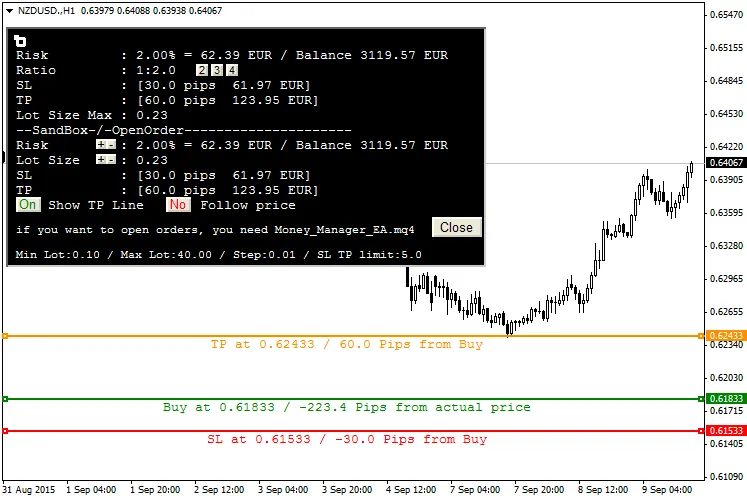
En la imagen anterior, se presionó la "B" y el ratón estaba en 0.61833. El botón de Orden no aparece porque Money_Manager_EA.mq4 no está cargado.
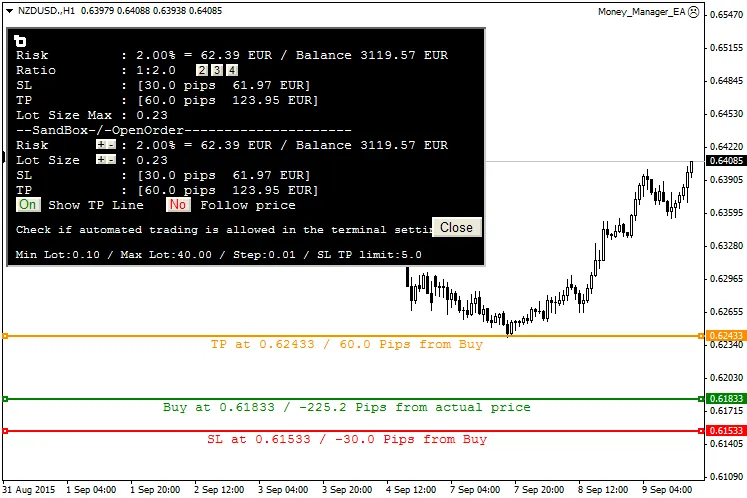
Money_Manager_EA.mq4 está cargado, pero "AutoTrading" no está activado.
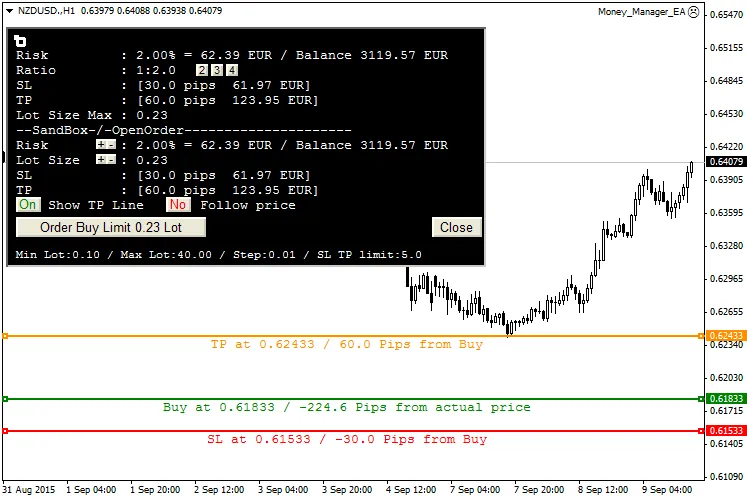
Sí, el botón está aquí, pero la carita en la esquina superior derecha no está feliz, necesitas activar "Permitir trading en vivo" en las opciones de Money_Manager_EA.
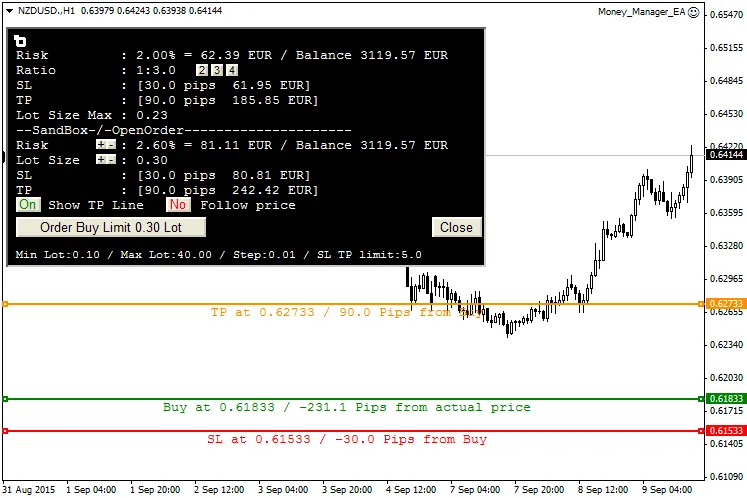
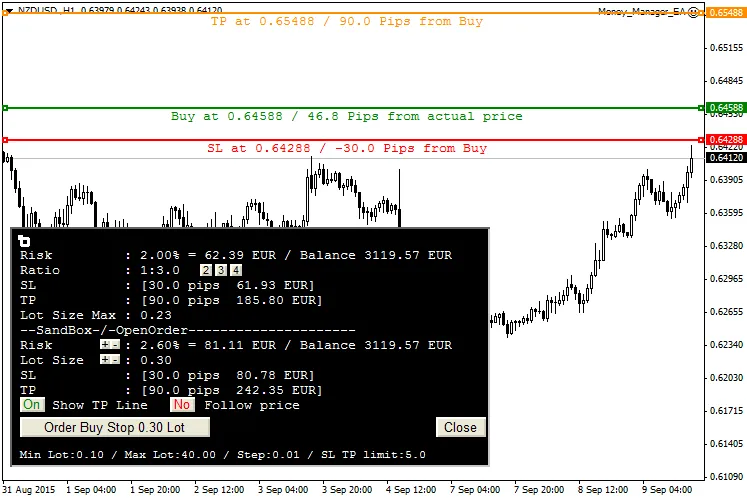
Comprar, Vender, Comprar Límite, Vender Límite, Comprar Stop, Vender Stop se elegirán automáticamente. Si la información del TP o SL se pone roja, has alcanzado el límite SL/TP de tu bróker. Si la información del Tamaño del Lote se pone roja, has alcanzado el mínimo o máximo de lotes de tu bróker.
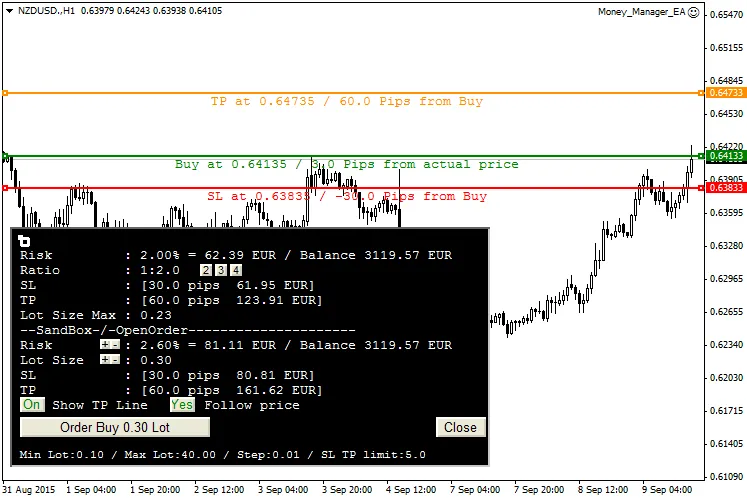
Elige seguir el precio, abrirás una simple Compra o Venta, la línea de compra se moverá automáticamente con el precio, y el TP y SL también lo harán.
Recomendaciones:
- A veces el precio se mueve demasiado rápido, por lo que la orden no se abrirá, aparecerá una alerta, puedes hacer clic nuevamente en el botón de orden si lo deseas.
- Lo he utilizado durante más de una semana sin preocupaciones. Si tienes algún problema, por favor házmelo saber.
Publicaciones relacionadas
- MetaCOT 2 CFTC ToolBox: Herramientas Esenciales para Análisis en MT4
- Oscilador Estocástico con Reducción de Ruido para MetaTrader 4
- iMFISignAlert: Un Indicador Esencial para MetaTrader 5
- BlauCSI_HTF_Signal: Tu aliado en el trading con MetaTrader 5
- Señales de Tendencia con Heiken Ashi Suavizado en MetaTrader 5