
ChangeLog:
v1.03:
- Correção para maior estabilidade.
- Agora funciona corretamente com símbolos de 1 dígito.
- Correção no EA, melhor informação sobre erro e correção de ordens abertas.
v1.02:
- Adicionado Número Mágico.
- Adicionado botão Stop Loss On/Off.
- Correção no indicador e no EA, correção de ordens pendentes (não esqueça de atualizar o EA).
A Ferramenta Gráfica Money Manager mostra Tamanho do Lote, Razão, Risco e abre ordens (Comprar, Vender, Comprar Stop, Comprar Limite, Vender Stop, Vender Limite).
- Pressione a tecla B para abrir a Ferramenta Gráfica Money Manager, uma linha de Compra com SL e TP aparecerá na posição do mouse.
- Se quiser Vender, pressione S. Você pode mudar a letra se desejar.
- Se quiser que a linha de Venda ou Compra acompanhe o preço, basta clicar no botão "Seguir preço".
- Se não quiser um TP, é fácil fazê-lo desaparecer.
- Você pode mover todas as linhas, a ferramenta gráfica de gerenciamento de dinheiro atualizará automaticamente.
- Você pode alterar o risco ou o tamanho do lote na seção de sandbox.
- Na parte inferior, você pode ver os limites do seu corretor.
- Se você alcançar um desses limites, a linha relevante ficará vermelha.
- Você pode mover a caixa de diálogo na tela, use o retângulo no canto superior esquerdo; se não quiser mover, dê um duplo clique sobre ela.
Como instalar:
- Carregue o indicador como de costume;
- Adicione Money_Manager_EA ao seu gráfico;
- Verifique se está permitido abrir negociações;
- Ative o "AutoTrading".
Os passos 2, 3 e 4 são necessários para ativar o botão da Ferramenta Gráfica Money Manager, que permite abrir uma negociação com todas as informações que você selecionou.
Parâmetros:
extern string  BuyLine="B";                     //Tecla para criar uma linha de Compra
extern string  SellLine="S";                    //Tecla para criar uma linha de Venda
extern int     Risk=2;                          //Seu Risco Percentual
extern double  DefaultSL=30;                    //SL Padrão em Pips
extern color   ColorBuySell=clrGreen;           //Cor da linha de Compra ou Venda
extern color   ColorSL=clrRed;                  //Cor da linha de SL
extern color   ColorTP=clrDarkOrange;           //Cor da linha de TP
extern color   ColorTextBox=clrWhite;           //Cor do texto na caixa de ferramentas
extern ENUM_LINE_STYLE  LineStyle=STYLE_SOLID;  //Estilo das Linhas
extern int     Linewidth=2;                     //Escolha a espessura da linha
extern bool    Account=true;                    //Escolha Balanço [true] ou Patrimônio [false]
extern bool    CreateTP=true;                   //Criar uma linha de Take Profit
extern bool    TransparancyBox=false;           //A caixa de diálogo é transparente
extern color   BoxColor=clrBlack;               //Cor de fundo da caixa
extern int     MagicNumber=951357;   //Número Mágico
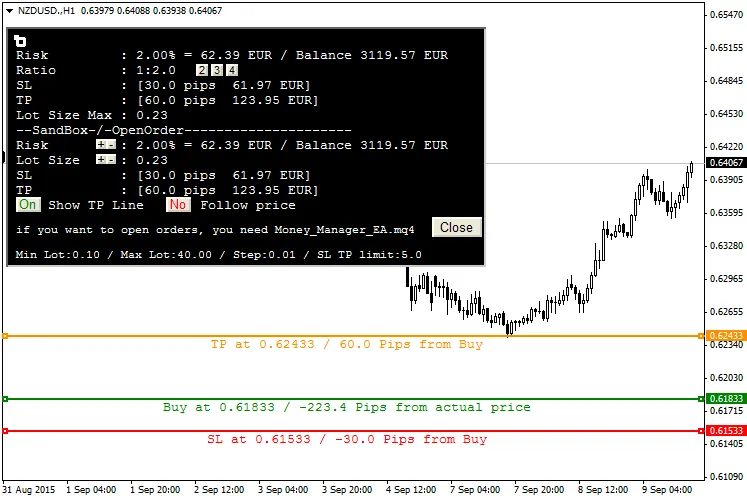
Na imagem anterior, a "B" foi pressionada e o mouse estava em 0.61833. O botão de Ordem não aparece porque o Money_Manager_EA.mq4 não está carregado.
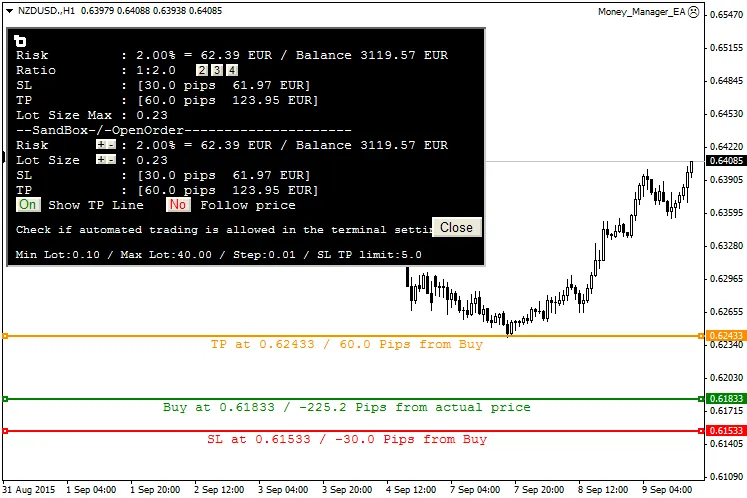
O Money_Manager_EA.mq4 está carregado, mas o "AutoTrading" não está ativado.
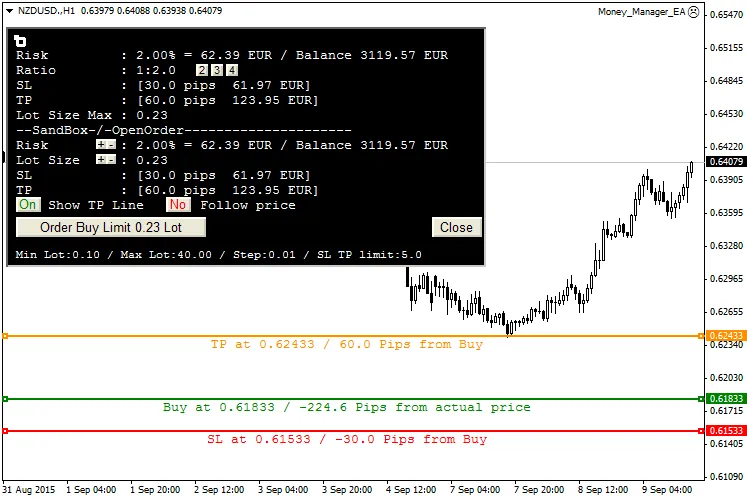
Sim, o botão está aqui, mas o smiley no canto superior direito não está feliz, você precisa ativar "Permitir negociação ao vivo" nas opções do Money_Manager_EA.
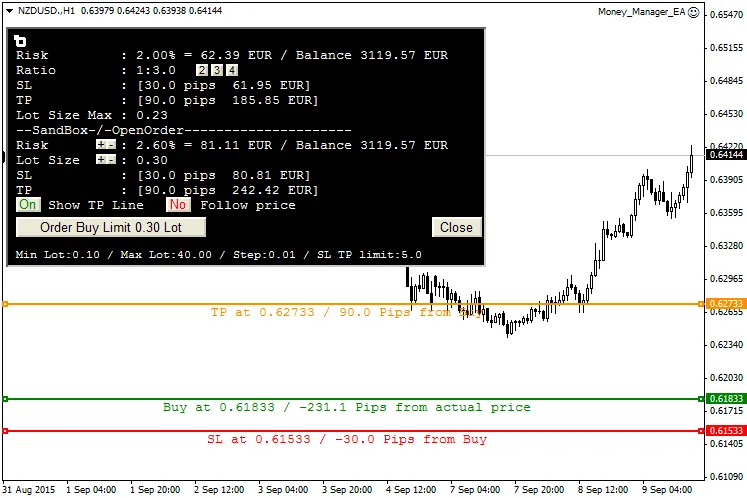
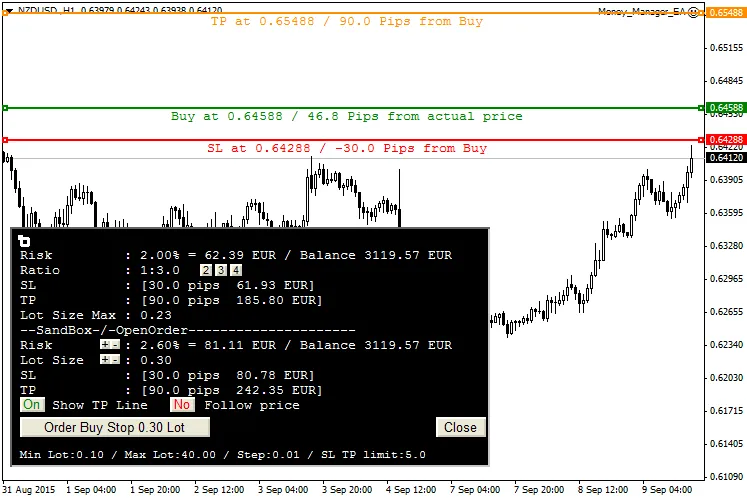
Comprar, Vender, Comprar Limite, Vender Limite, Comprar Stop, Vender Stop serão escolhidos automaticamente. Se as informações de TP ou SL ficarem vermelhas, você alcançou o limite de SL/TP do seu corretor. Se as informações de Tamanho do Lote ficarem vermelhas, você alcançou o limite mínimo ou máximo do corretor.
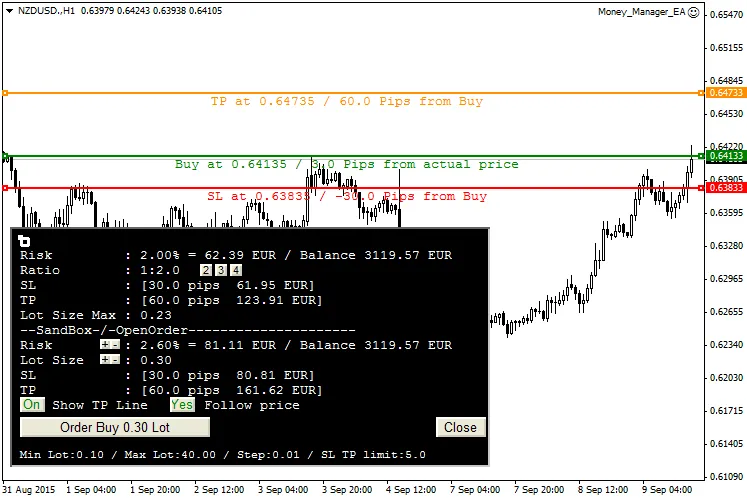
Escolha seguir o preço, você abrirá uma compra ou venda simples, a linha de compra se moverá automaticamente com o preço, e o TP e SL também seguirão.
Recomendações:
- Às vezes o preço se move muito rápido, então a ordem pode não ser aberta, um alerta aparecerá, você pode clicar novamente no botão de ordem se quiser.
- Utilizei por mais de uma semana sem preocupações. Se você tiver algum problema, por favor, me avise.
Publicações relacionadas
- Calendário Econômico: Monitoramento e Cache para Testes de Estratégia no MetaTrader 5
- Buffers Horários para Coleta de Dados no MetaTrader 5
- Informações da Conta: Indicador Essencial para MetaTrader 4
- i-Sessions: O Indicador Essencial para MetaTrader 5
- XMA_Keltner_Pivot_HTF: Um Indicador Essencial para MetaTrader 5