
Présentation de l'indicateur MA Cross Alert Once
Salut les traders ! Aujourd'hui, je vais vous parler d'un outil précieux pour votre stratégie de trading : l'indicateur MA Cross Alert Once. Cet indicateur vous notifie lorsque deux moyennes mobiles se croisent, vous permettant ainsi de saisir des opportunités de trading en temps réel.
Fonctionnalités de l'indicateur
- Lorsque deux moyennes mobiles se croisent, l'indicateur déclenche une alerte une seule fois par croisement, et marque le point de croisement avec une flèche orientée vers le haut ou vers le bas.
- MA_Cross_Alert_Once_1a : Paramètre numérique pour la méthode MA et le prix.
- MA_Cross_Alert_Once_1b : Liste déroulante pour sélectionner la méthode MA et le prix.
- L'indicateur fonctionne sur les graphiques normaux, les graphiques hors ligne convertis (M2, M3, M7, etc.), ainsi que sur d'autres graphiques hors ligne non standards.
- Pour des améliorations possibles, vous pouvez envisager un compte à rebours de bougie par seconde. Plus d'infos ici - iClock_Mod1 - indicateur pour MetaTrader 4.
- Autre possibilité d'amélioration : l'indicateur Period Converter → Voir ici.
- Pour finir, l'indicateur Close MA Cross peut également être très utile - Close Cross MA - expert pour MetaTrader 4.
* Alertes disponibles pour les périodes en ligne et hors ligne :
M1, M2, M3, M4, M5, M6, M7, M8, M9, M10, M11, M12, D1, W1, MN
- Lors de l'attachement de l'indicateur au graphique, il peut sembler inactif car aucune flèche historique n'est dessinée. Notez que la première flèche apparaîtra lors du premier croisement après l'attachement.
- Les paramètres par défaut de la MA sont réglés pour un test rapide sur un graphique M1 avec une moyenne mobile simple de 7 périodes, et ne représentent en aucun cas les réglages optimaux. La MA rapide est réglée à Période=1, Méthode=0 (SMA), Décalage=0, Prix=0 (Clôture).
- Les utilisateurs doivent définir leurs propres paramètres préférés, qui peuvent être sauvegardés et chargés via l'onglet Inputs → Sauvegarder → Charger.
Options d'alerte
- Alerte Popup
- Son seulement
- Notification Push
- Si Son seulement = vrai et Alerte Popup = vrai, seul le Son sera fonctionnel et l'Alerte Popup sera annulée.
- Toutes les alertes correspondront à l'heure et la date du broker.
- Note : Si un compte à rebours de bougie est utilisé avec l'indicateur, assurez-vous que l'heure de votre ordinateur est synchronisée avec l'heure d'internet.
- Les alertes fonctionneront avec la plupart des bougies Renko et des bougies à plage constante (synthétiques).
Instructions pour les alertes
- Merci de lire toutes les informations pertinentes.
- En dehors des notes ci-dessous, l'auteur ne peut répondre à des demandes individuelles. Vous trouverez une abondance d'aide et de conseils sur internet.
Notification Push : (iOS et Android)
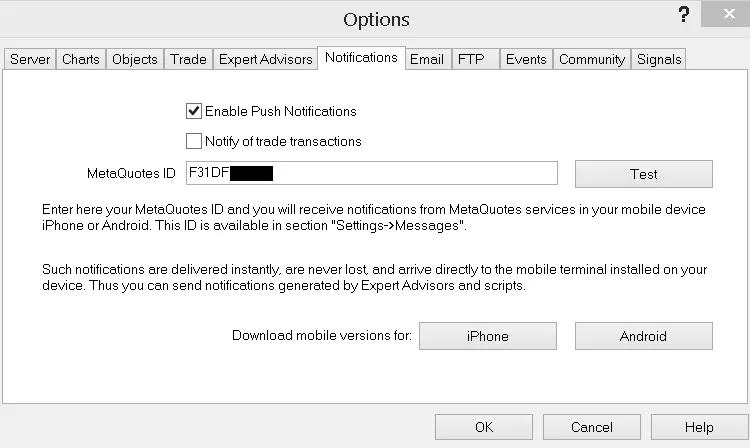
- Les Notifications Push sont rapides, sûres et faciles à configurer.
- La rapidité dépend des capacités de votre connexion internet et de vos appareils.
- Installez d'abord MT4 sur votre appareil mobile.
- Trouvez votre ID MetaQuotes dans les Messages ou dans les Paramètres.
- Entrez votre ID MetaQuotes dans le Terminal Client de MT4 sur votre ordinateur (Outils → Options → Notifications).
- Note : Le même ID MetaQuotes peut être utilisé avec plusieurs Terminaux Clients (différents brokers).
- Cliquez sur Tester.
- Ouvrez le Terminal MT4 (Ctrl + T) et vérifiez sous l'onglet Journal si le test a réussi.
- Une fois le test réussi, vous pouvez configurer des alertes de notification push dans l'indicateur.
- Important : Assurez-vous que votre appareil mobile a le son des notifications activé.
- Pour plus de précisions, recherchez sur Google et YouTube "MT4 push notification".
Émail
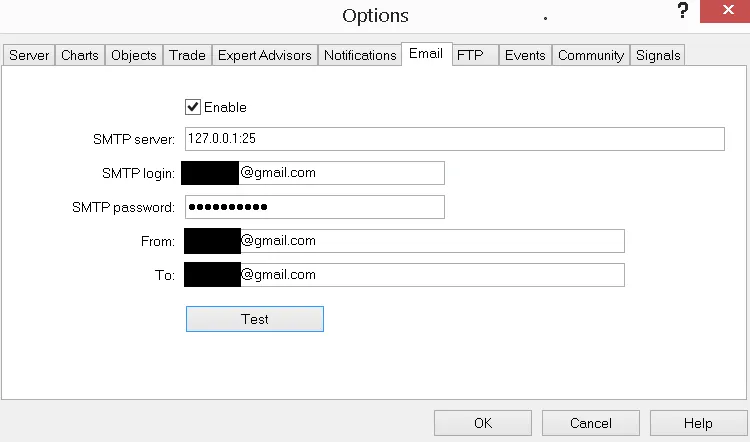
Voici comment configurer les alertes email, principalement en copiant et collant des informations d'un précédent post - Alerts on New Bar - indicateur pour MetaTrader 4. L'auteur a prouvé que la fonction email fonctionne uniquement avec la méthode stunnel. Pour plus de détails, vous devrez faire vos propres recherches.
- Il existe plusieurs façons de configurer des emails sur MT4, et je vous encourage à faire des recherches en ligne.
- J'ai configuré avec succès l'email avec stunnel et hMailServer, tous deux gratuits.
- Voici comment procéder avec stunnel.
- Visitez ce forum pour plus de précisions sur la configuration des emails dans MT4 (Gmail) de la manière la plus simple.
- Téléchargez le fichier d'installation de stunnel.
- Installez stunnel. Note : Pendant l'installation, fermez les fenêtres de commande sans entrer d'informations.
- Après l'installation, cliquez sur l'icône stunnel sur votre bureau et ouvrez le fichier de configuration.
- Remplissez les informations de serveur et d'email dans le Terminal MT4 (Outils → Options → Email).
- Note : stunnel doit être en cours d'exécution pour que la fonction email de l'indicateur fonctionne.
- Cliquez sur Tester.
- Ouvrez le Terminal MT4 (Ctrl + T) et vérifiez si le test a réussi.
Recommandation
Le code ci-dessous pour le croisement MA provient de la documentation du livre MQL4 sur l'utilisation des indicateurs techniques.
......
if((Fast_MA_Bar_1 < Slow_MA_Bar_1) && (Fast_MA_Bar_0 > Slow_MA_Bar_0)) // Exemple du livre MQL4 : croisement vers le haut
if( M_1 < S_1 && M_0 >= S_0 )
......
Pour plus d'informations, consultez la documentation du livre MQL4 - Utilisation des indicateurs techniques.





Commentaire 0