Technischer Indikator

Verstehen Sie den TimeOut-Indikator: So messen Sie Ihre Handelsverzögerung
MetaTrader4
Verstehen Sie den TimeOut-Indikator: So messen Sie Ihre Handelsverzögerung

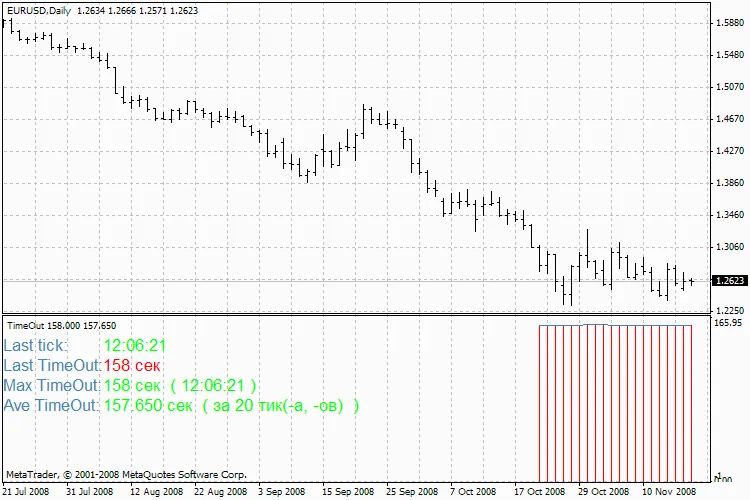
Der TimeOut-Indikator zeigt die Zeit zwischen dem Versenden eines Angebots durch Ihren Broker und dem Empfang der Daten bei Ihnen an. Dabei werden die aktuelle, maximale und minimale Verzögerung angezeigt. ACHTUNG! Damit der Indikator korrekt funktioniert, muss Ihre Systemuhr mit dem Server Ihres Brokers synchronisiert sein. Andernfalls ist die Nutzung des Indikators sinnlos. Der Indikator zeigt die Zeit, die für die Übertragung der Angebote zwischen dem Server Ihres Brokers und Ihrem Terminal benötigt wird. Probleme mit der Verbindung werden sofort erkannt, wenn sie auftreten, und das Verhalten Ihres Brokers wird ebenfalls sichtbar. Wenn der Wert des Indikators zwischen 1-2 Sekunden liegt, kann dies an der Verbindungsqualität oder der Auslastung des Servers liegen. Zeigt der Indikator jedoch mehr als 5 Sekunden an, sollten Sie aufmerksam werden. In diesem Fall empfiehlt es sich, den technischen Support Ihres Brokers zu kontaktieren und nachzufragen, ob dies normal ist. Es gibt viele mögliche Ursachen, aber zumindest wissen Sie, dass Sie die Preise mit einer Verzögerung von "n" Sekunden im Vergleich zu anderen erhalten. Bitte beachten Sie: Der Indikator kann nicht als Grundlage für eine Beschwerde gegenüber einem Broker dienen, sondern dient lediglich als Informationsquelle! Externen Variablen: GMT_shift - Zeitzone (GMT_shift = 3 für Moskau) DrawBars - Die Anzahl der anzuzeigenden Balken des Indikators (1 Tick = 1 Balken) Und 4 Farben, nur zur Sicherheit!

2008.07.03
Tägliche Pivot-Punkte: Ihr Schlüssel zum erfolgreichen Trading
MetaTrader4
Tägliche Pivot-Punkte: Ihr Schlüssel zum erfolgreichen Trading

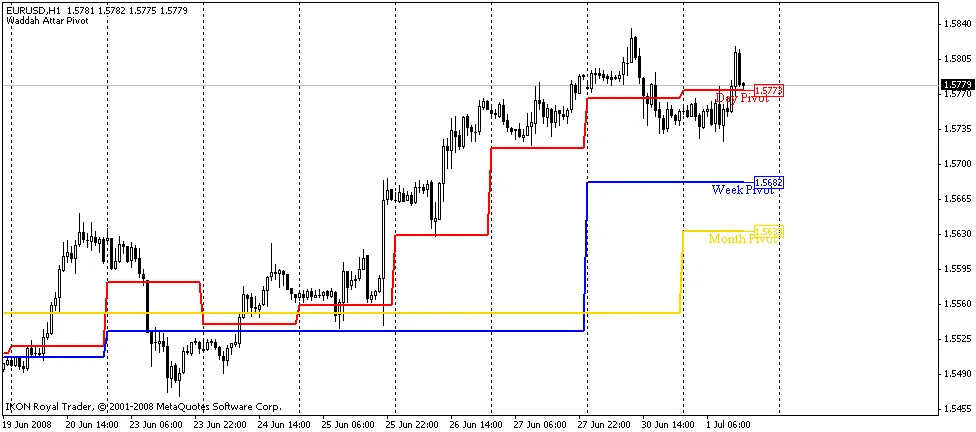
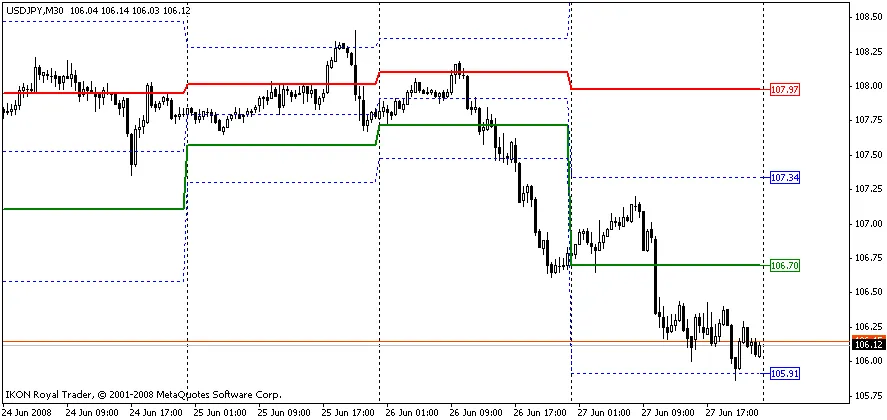
Wenn Sie den Markt richtig einschätzen möchten, sind die täglichen Pivot-Punkte ein unverzichtbares Werkzeug. Im Gegensatz zu vielen anderen Indikatoren, die oft hinter den Marktbewegungen hinterherhinken, nutzen die Pivot-Punkte die Daten des vorherigen Tages, um die möglichen Bewegungen des aktuellen Tages zu prognostizieren. Der Pivot-Punkt (PP) ist der Gleichgewichtspunkt – ein Preisniveau, zu dem der Markt während des Tages tendiert. Anhand der drei entscheidenden Werte des Vortages – Höchst-, Tiefst- und Schlusskurs – werden 13 Werte für kleinere Zeitrahmen berechnet: der Gleichgewichtspunkt, 6 Widerstandsniveaus und 6 Unterstützungsniveaus. Diese Niveaus werden als Checkpunkte bezeichnet. Sie helfen Ihnen, die Richtung des kurzfristigen Trends schnell zu erkennen. Die drei wichtigsten Werte sind der Gleichgewichtspunkt, Widerstand1 (RES1.0) und Unterstützung1 (SUP1.0). Oft sehen wir Pausen oder sogar Rücksetzer, während sich der Preis zwischen diesen Werten bewegt.So funktioniert der Indikator der täglichen Pivot-Punkte:Er prognostiziert die Preisschwankungen;Er zeigt mögliche Preisstopps an;Er identifiziert mögliche Wendepunkte im Preisverlauf.Öffnet der Markt an einem aktuellen Tag oberhalb des Gleichgewichtspunkts, ist das ein Signal für den Einstieg in Long-Positionen. Liegt der Markt unter dem Gleichgewichtspunkt, dann ist der Tag günstig, um Short-Positionen zu eröffnen. Die Methode der Checkpunkte besteht darin, die Möglichkeit einer Wende oder eines Durchbruchs zu beobachten, wenn der Preis auf das Widerstandsniveau RES1.0 oder auf das Unterstützungsniveau SUP1.0 trifft. Wenn der Preis die Niveaus RES2.0, RES3.0 oder SUP2.0, SUP3.0 erreicht, ist der Markt in der Regel überkauft oder überverkauft, weshalb diese Niveaus häufig als Ausstiegspunkte genutzt werden.Die Berechnung basiert auf den Werten HIGH, LOW und CLOSE des Vortages und generiert die neuen Werte für den Pivot-Punkt (PP), Widerstand1 (RES1.0), Widerstand2 (RES2.0), Widerstand3 (RES3.0), Unterstützung1 (SUP1.0), Unterstützung2 (SUP2.0) und Unterstützung3 (SUP3.0) sowie die Zwischenwerte Widerstand0.5 (RES0.5), Widerstand1.5 (RES1.5), Widerstand2.5 (RES2.5), Unterstützung0.5 (SUP0.5), Unterstützung1.5 (SUP1.5) und Unterstützung2.5 (SUP2.5). Damit wird eine Projektion der Höchst- und Tiefstwerte der Vortage vorgenommen.PP = (HIGH + LOW + CLOSE) / 3RES1.0 = 2*PP - LOWRES2.0 = PP + (HIGH - LOW)RES3.0 = 2*PP + (HIGH – 2*LOW)SUP1.0 = 2*PP – HIGHSUP2.0 = PP - (HIGH – LOW)SUP3.0 = 2*PP - (2*HIGH – LOW)RES0.5 = (PP + RES1.0) / 2RES1.5 = (RES1.0 + RES2.0) / 2RES2.5 = (RES2.0 + RES3.0) / 2SUP0.5 = (PP + SUP1.0) / 2SUP1.5 = (SUP1.0 + SUP2.0) / 2Wo:HIGH – der Höchstpreis des Vortages;LOW – der Tiefstpreis des Vortages;CLOSE – der Schlusskurs des Vortages;PP – der Gleichgewichtspunkt (typischer Preis des Vortages);RES0.5, RES1.0, RES1.5, RES2.0, RES2.5, RES3.0 – die Checkpunkte (Widerstandsniveaus);SUP0.5, SUP1.0, SUP1.5, SUP2.0, SUP2.5, SUP3.0 – die Checkpunkte (Unterstützungsniveaus).

2008.06.29

Verstehen der Korrelation: Ein Leitfaden für Währungshändler
MetaTrader4
Verstehen der Korrelation: Ein Leitfaden für Währungshändler

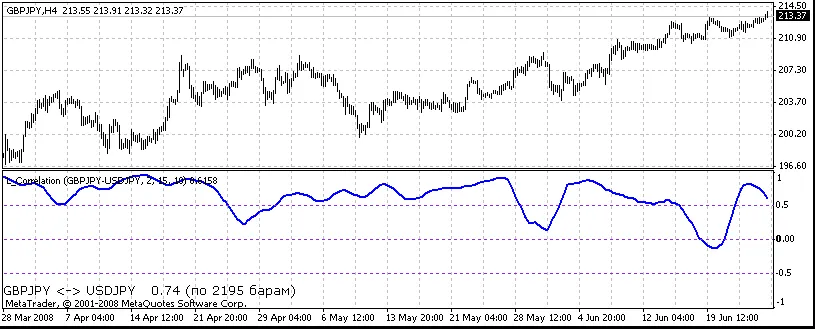
Die Berechnung des Korrelationskoeffizienten zwischen zwei Währungspaar-Charts erfolgt zwischen dem Währungspaar, dessen Chart der Indikator zugeordnet ist, und dem im Indikator definierten Paar. Folgendes wird im Fenster des Indikators angezeigt: Der Chart des Korrelationskoeffizienten (Sie können die Anzeige deaktivieren, wie in den abgebildeten Screenshots gezeigt) Der Chart des gleitenden Durchschnitts, der sich auf die Kurve des Korrelationskoeffizienten bezieht (auch hier können Sie die Anzeige deaktivieren) Der durchschnittliche Wert des Korrelationskoeffizienten für die angegebene Anzahl der letzten Bars Modus = 0, 1, 2 - dieses Parameter bestimmt, welche Eigenschaft des Preischarts für die Berechnung der Korrelation verwendet wird (0 - für den Schlusskurs der Bar, 1 - für die Differenz zwischen dem Eröffnungs- und Schlusskurs, 2 - für das Verhältnis zwischen dem Schlusskurs und dem Höchstkurs der Bar). Paar = "USDCHF", "EURUSD"... - das Währungspaar, für das der Korrelationskoeffizient berechnet werden soll. ShowCorrelation = true - wenn die Anzeige des Buffers des Korrelationskoeffizienten notwendig ist, = false - wenn nicht. ShowMA = true - wenn die Anzeige des Buffers des gleitenden Durchschnitts des Korrelationskoeffizienten notwendig ist, = false - wenn nicht. CorrelationRadius = 15 - der Radius der Korrelation. MA_Period = 10 - die Periode des gleitenden Durchschnitts. ResultingBars = 0 - die Anzahl der Bars, für die der Gesamtmittelwert des Korrelationskoeffizienten berechnet wird (diese Zahl wird im unteren linken Teil des Fensters angezeigt). Wenn ResultingBars = 0, wird der Durchschnitt aus allen ermittelten Werten des Korrelationskoeffizienten berechnet. FontName = "Verdana" - die Schriftart, mit der der durchschnittliche Wert des Korrelationskoeffizienten angezeigt wird. FontSize = 10 - die Schriftgröße. FontColor = Schwarz - die Schriftfarbe.

2008.06.29
TrendLineRange: Dein erster Indikator für Forex-Trading
MetaTrader4
TrendLineRange: Dein erster Indikator für Forex-Trading

Willkommen zu meinem ersten Indikator! Ich weiß, es gibt viele Indikatoren wie diesen hier, aber ich wollte einen selbst erstellen, um zu lernen, wie man das macht. Schließlich muss man ja irgendwo anfangen, oder? Ich denke, dass dieser Indikator besonders für Anfänger hilfreich sein könnte, da ich selbst noch relativ neu im Forex-Trading bin (ich habe im Januar 2008 mit dem Traden begonnen). Der Indikator funktioniert folgendermaßen: Wenn der Preis sich der Unterstützungs- oder Widerstandslinie um 20, 10 oder 5 Punkte nähert (das sind die Standardwerte, die man nach Belieben anpassen kann), generiert der Indikator ein Signal (Alarm), falls sich der Preis in den Bereichen vor der Trendlinie befindet (20<=Preis<10), (10<=Preis<5), (5<=Preis=0). Dabei wird der Nutzer nicht bei jedem Tick mit Signalen überhäuft. Lediglich beim Wechsel zwischen den verschiedenen Abständen werden mehrere Signale erzeugt. Außerdem zeigt der Indikator in der oberen linken Ecke die aktuelle Distanz vom Preis zur Unterstützungs- oder Widerstandslinie an (Kommentar). Folgendes wird im Signal angezeigt: Range - Abstand vom Preis zur Unterstützungs-/Widerstandslinie; Preis - aktueller Preis; Trendlinie - aktuelle Position der Unterstützungs-/Widerstandslinie. Folgendes muss in den Einstellungen eingegeben werden: PointsRange1 - die erste (größte) Distanz zur Trendlinie, bei der ein Signal erzeugt wird; PointsRange2 - die zweite (mittlere) Distanz zur Trendlinie, bei der ein Signal erzeugt wird; PointsRange3 - die dritte (kleinste) Distanz zur Trendlinie, bei der ein Signal erzeugt wird; IndexTrendLine - Index, genau der Index der Trendlinie, den du in der Objektliste sehen kannst. Die Werte für die Distanzen 1, 2 und 3 müssen in absteigender Reihenfolge eingegeben werden!!! Entschuldige, wenn die Beschreibung zu detailliert ist. Ich versuche, es klar zu machen für diejenigen, die wie ich nur wenig oder gar nichts über das Thema wissen. Wenn jemand Ideen, Vorschläge oder Empfehlungen hat, schreibt mir gerne, ich würde mich sehr freuen! Indikatoreinstellungen: Liste der Objekte: Signale:

2008.06.23
Der Normalisierte Volumenoszillator: Ein unverzichtbares Werkzeug für Trader
MetaTrader4
Der Normalisierte Volumenoszillator: Ein unverzichtbares Werkzeug für Trader

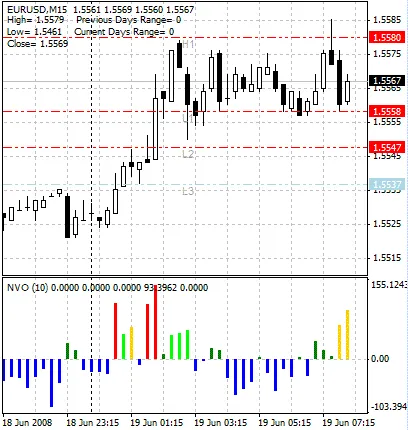
Dieser Indikator ist eine ausgeklügelte Idee zur Verwendung von normalisierten Volumina (Normalisiertes Volumen). Zuallererst werden die normalisierten Werte jetzt als Prozentsatz des Durchschnittswertes für einen bestimmten Zeitraum dargestellt. Dadurch können die Daten auf dem Chart nun auch negative Werte annehmen, was auf eine gewisse Marktruhe hindeutet. Eine weitere nützliche Neuerung ist die Farbgebung der Histogrammbalken entsprechend der Größe des normalisierten Volumens. Blaue Farbe: Das aktuelle Volumen liegt unter dem Durchschnitt für diesen Zeitraum. Dunkelgrüne Farbe: Ein leicht überdurchschnittliches Volumen im Vergleich zum Durchschnitt für diesen Zeitraum. Hellgrüne Farbe: Der Anstieg des Volumens hat das Fibo-Niveau von 38,2 % im Vergleich zum Durchschnitt für diesen Zeitraum überschritten. Gelbe Farbe: Der Anstieg des Volumens hat das Fibo-Niveau von 61,8 % im Vergleich zum Durchschnitt für diesen Zeitraum überschritten. Weiße Farbe: (Im Bild unten rot dargestellt, um sich nicht mit dem Hintergrund zu vermischen) bedeutet, dass der Anstieg des Volumens das Fibo-Niveau von 100 % im Vergleich zum Durchschnitt für diesen Zeitraum überschreitet. Normalisierter Volumenoszillator Im obigen Bild sehen Sie ein Beispiel dafür, wie man den Normalisierten Volumenoszillator nutzen kann, um die Wahrscheinlichkeit eines Durchbruchs von Pivotlevels zu analysieren.Der gelbe Balken im Histogramm zeigt an, dass ein Durchbruch in naher Zukunft sehr wahrscheinlich ist. Der weiße (im Bild oben rot) Balken informiert uns darüber, dass der Durchbruch gerade jetzt stattfindet und wahrscheinlich auch tatsächlich zutrifft. Der Indikator funktioniert am besten auf vergleichsweise kleinen Zeitrahmen (zum Beispiel 15 Minuten).Bei längeren Trends sind die Durchbruchbedingungen "abgedämpft", da das allgemeine Volumenlevel für den Zeitraum hoch ist. In diesem Fall genügt es, wenn der Histogrammbalken grün ist.

2008.06.21
Erste Vorherige 363 364 365 366 367 368 369 370 371 372 373 Nächste Letzte