
Der Personal Assistant der nächsten Generation ist eine verbesserte Version des Personal Assistant EAs.
Neue Funktionen / Verbesserungen:
- Ermöglicht das Setzen von Pending Orders (Buy Stop, Sell Stop, Buy Limit, Sell Limit) mit einem benutzerfreundlichen und interaktiven Prozess.
- Erlaubt die Voreinstellung von Stop Loss und/oder Take Profit, bevor die sofortige Order gesetzt wird (Stop Loss und Take Profit für Pending Orders sind aus Sicherheitsgründen Pflicht).
- Zeigt den % Verlust des Kapitals für den gesetzten Stop Loss und den % Gewinn für den gesetzten Take Profit an.
- Die Gewinn-/Verlustsumme umfasst jetzt auch Provisionen und Swaps.
- Der EA ist jetzt für jede Instanz einzigartig (du kannst mehrere Personal Assistant der nächsten Generation ohne gegenseitige Beeinflussung betreiben).
- Funktion zum Abbrechen des Setzprozesses der Order.
- FIX: Die Berechnung der Stop Loss SUM und Take Profit SUM war nicht korrekt, dies wurde jetzt behoben. Wenn du PA vorher heruntergeladen hast und dieses Problem hattest, lade es bitte erneut herunter.
Beispiel zum Setzen einer BUY STOP-Order – Beschreibung des Prozesses:
- Personal Assistant der nächsten Generation wird am Chart angehängt und der Chart ist im Fokus (ausgewählt).
- Drücke die Taste 6 auf deiner Tastatur.
- Wähle den Einstiegspreis mit einem Klick der linken Maustaste auf dem Chart (zum Beispiel: wenn du auf den Preis 1.0901 klickst, ist das der Einstiegspreis).
- Wähle den Stop Loss mit einem Klick der linken Maustaste auf dem Chart.
- Wähle den Take Profit mit einem Klick der linken Maustaste auf dem Chart.
- Wenn Einstiegspreis, Stop Loss und Take Profit korrekt gesetzt sind, wird eine Order gesetzt, andernfalls siehst du ein Popup mit einer Warnung.
Dieser Prozess ist für alle Pending Orders gleich und ähnlich für sofortige Orders (abhängig von deinen Benutzereinstellungen). Der Prozess kann mit einem Druck auf die Taste 0 bis zum Moment, in dem das letzte Preisniveau ausgewählt wurde, abgebrochen werden.
Der PA EA zeigt dir auch Anweisungen im Chart an, um dich zu leiten. Die Anleitung wird nahe der letzten Kerze im Chart und dem letzten Preisniveau angezeigt. Der Text wird während des Prozesses aktualisiert und verschwindet danach.
Beispiel:
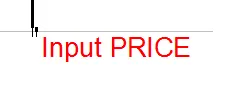
Das Bild zeigt die Anzeige des PA EA im Chart:
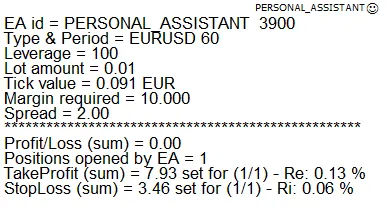
Die Funktionen des Personal Assistant sind:
- Anzeige des EA-Namens und der ID (um mehr als einen Personal Assistant zu unterscheiden und schnell zu erkennen, welcher am Chart angehängt ist);
- Anzeige des Symbols und der Zeitspanne;
- Anzeige des Hebels für das Konto;
- Anzeige des aktuell ausgewählten Lotvolumens;
- Anzeige des Tick-Werts für das Lotvolumen (in der Kontowährung);
- Anzeige des für die neue Order benötigten Margenbetrags basierend auf dem aktuell ausgewählten Lotwert;
- Anzeige des aktuellen Spreads;
- Anzeige der Gewinn-/Verlustsumme für alle durch diesen EA eröffneten Orders, berechnet in der Kontowährung (NEU: Provisionen und Swaps sind enthalten);
- Anzeige der Anzahl der aktuell aktiven Orders für diesen EA;
- Anzeige der Take Profit-Summe – wenn eröffnete Orders einen gesetzten TP haben, wird der durchschnittliche TP angezeigt, wenn kein TP gesetzt ist, wird 0 angezeigt, wenn für einige Orders TP gesetzt ist und für andere nicht, wird nur der Durchschnitt der Positionen mit TP angezeigt (NEU: Anzahl der Orders mit gesetztem TP und % des potenziellen Gewinns basierend auf dem Kontostand);
- Anzeige der Stop Loss-Summe – wenn eröffnete Orders einen gesetzten SL haben, wird der durchschnittliche SL angezeigt, wenn kein SL gesetzt ist, wird 0 angezeigt, wenn SL für einige Orders gesetzt ist und für andere nicht, wird nur der Durchschnitt der Positionen mit SL angezeigt (NEU: Anzahl der Orders mit gesetztem SL und % des potenziellen Verlusts basierend auf dem Kontostand);
- Öffne eine BUY-Position mit einem Druck auf die Taste 1 mit den aktuell eingestellten EA-Einstellungen (NEU: Möglichkeit, Stop Loss und Take Profit vorab einzustellen, benutzerauswählbare Option);
- Öffne eine SELL-Position mit einem Druck auf die Taste 2 mit den aktuell eingestellten EA-Einstellungen (NEU: Möglichkeit, Stop Loss und Take Profit vorab einzustellen, benutzerauswählbare Option);
- Schließe durch diesen EA eröffnete Positionen mit einem Druck auf die Taste 3, ACHTUNG: Wenn sich die Marktbedingungen schnell ändern, werden möglicherweise nicht alle Orders geschlossen. Überprüfe daher immer die geöffneten Orders oder drücke 3 noch einmal;
- Erhöhe den Lotvolumenwert mit einem Druck auf die Taste 4 – halte die Taste gedrückt, um den Wert schnell zu erhöhen (NEU: selbst anpassbarer Betrag für verschiedene Konten);
- Verringere den Lotvolumenwert mit einem Druck auf die Taste 5 – halte die Taste gedrückt, um den Wert schnell zu verringern (NEU: selbst anpassbarer Betrag für verschiedene Konten);
- NEU: Öffne eine BUY STOP-Position mit einem Druck auf die Taste 6, mit benutzerausgewähltem Einstiegspreis, Stop Loss und Take Profit;
- NEU: Öffne eine SELL STOP-Position mit einem Druck auf die Taste 7, mit benutzerausgewähltem Einstiegspreis, Stop Loss und Take Profit;
- NEU: Öffne eine BUY LIMIT-Position mit einem Druck auf die Taste 8, mit benutzerausgewähltem Einstiegspreis, Stop Loss und Take Profit;
- NEU: Öffne eine SELL LIMIT-Position mit einem Druck auf die Taste 9, mit benutzerausgewähltem Einstiegspreis, Stop Loss und Take Profit;
- NEU: Breche den Prozess des Setzens der Order mit einem Druck auf die Taste 0 ab;
- NEU: Überprüfe, ob Stop Loss, Einstiegspreis und Take Profit für die ausgewählte Aktion korrekt gesetzt sind, unabhängig von den vom Anbieter durchgesetzten Regeln (Beispiel: Mindestabstand SL vom Einstiegspreis).
Benutzereingabevariablen:
- ID – Magic Number für deinen EA und für durch den EA eröffnete Orders;
- NEU: Erlaubt das Setzen von Pending Orders – wenn auf falsch gesetzt, können keine Pending Orders gesetzt werden;
- NEU: Erlaubt die Eingabe von Stop Loss für aktive Orders vor der Ausführung – wenn auf wahr gesetzt, muss der Benutzer für jede sofortige Order den Stop Loss vor der Ausführung festlegen;
- NEU: Erlaubt die Eingabe von Take Profit für aktive Orders vor der Ausführung – wenn auf wahr gesetzt, muss der Benutzer für jede sofortige Order den Take Profit vor der Ausführung festlegen;
- Display_legend – zeigt die Legende im Chart für Tasten/Befehle an (Long eröffnen, Short eröffnen, Orders schließen, Volumen erhöhen, Volumen verringern);
- LotSize – anfänglicher Volumenwert;
- slippage – Slippage beim Öffnen und Schließen von Orders;
- text_size – Größe des im Chart angezeigten Textes;
- text_color – Farbe des im Chart angezeigten Textes;
- right_edge_shift – Position des Textes im Chart vom rechten Fensterrand in Pixel;
- upper_edge_shift – Position des Textes im Chart vom oberen Fensterrand in Pixeln und Position der Zeile von der vorherigen Zeile.
ACHTUNG: Nutze mit Vorsicht, du bist selbst verantwortlich, wenn du versehentlich unerwünschte Orders öffnest! Stelle sicher, dass du den richtigen Chart ausgewählt hast, wenn du Befehle eingibst.
Informiere mich über potenzielle Probleme und teste es zuerst auf DEMO!




Kommentar 0