
MetaTrader 4 में 600 और उससे अधिक के वर्ज़न में नियंत्रण फ़ंक्शन शामिल हैं, लेकिन ये केवल संकेतकों में होते हैं। फिर भी, यह मददगार साबित होते हैं।
"TPEHEP" (Trainer) को दिलचस्प रणनीतियों का विश्लेषण करने और चयनित रणनीति पर इतिहास डेटा में सिग्नल का विश्लेषण करने का अभ्यास करने में मदद करने के लिए विकसित किया गया था। यह नए व्यापारियों को ऑर्डर ट्रिगर करने और रणनीति सिग्नल बनाने के पीछे की तर्क को समझने का अवसर देता है, जिससे वे उपयुक्त रणनीति खोज सकें। मार्केट नियमों के अधिकतम निकटता के साथ।
शुरुआत में, निर्णय लेने के स्थानों को उजागर करने के लिए एक सहायक की आवश्यकता थी। BUY (नीला, कुंजी "B") या SELL (गुलाबी, कुंजी "S") के लिए ओपनिंग लाइन और CLOSE लाइन इस कार्य के लिए सबसे उपयुक्त हैं। सुविधा के लिए कुंजियों का चयन किया गया — दाहिने हाथ से इतिहास को चलाना और बाएँ हाथ से कमांड देना।
कार्य करने के बुनियादी नियम:
आदेश खोलना और बंद करना केवल तब संभव है जब मोमबत्ती बंद हो रही हो (Close[Bar0]) एक रंगीन क्षेत्र Bar0 (बैंगनी) के अंदर, और आदेश स्वयं एक नई मोमबत्ती के खुलने पर खोला या बंद किया जाता है (Open[Bar-1])। जब StopLoss या TakeProfit स्तर तक पहुँचता है, तो क्लोजर सक्रिय क्षेत्र में आदेश मूल्य द्वारा होता है। StopLoss या TakeProfit को माउस द्वारा ट्रेल किया जा सकता है, न्यूनतम दूरी और फ्रीज़िंग के नियंत्रण के साथ।
शिक्षण के प्रारंभिक चरणों में सक्रिय क्षेत्र को "<" और ">" कुंजियों का उपयोग करके स्थानांतरित किया जा सकता है, धीरे-धीरे दाएँ तरफ़ बढ़ते हुए। इतिहास का ऑफसेट "F12" कुंजी या हॉट की प्रेस करके किया जाता है, और सक्रिय क्षेत्र (बैंगनी) चयनित स्थान पर बना रहता है।
"F12" के बजाय हॉट की का चयन करने के लिए: इच्छित बटन दबाएँ — "Pressed wrong button ХХХ" संदेश के साथ एक अलर्ट दिखाई देगा, सेटिंग्स में "चार्ट को 1 कदम स्थानांतरित करने की कुंजी" के लाइन में ХХХ लिखें। डिफ़ॉल्ट रूप से, नंबर पैड पर "Del" कुंजी का उपयोग किया जाता है।
संकेतक की स्थापना मानक है: मुद्रा जोड़ी का चार्ट खोलें, इतिहास का चयन करें, विश्लेषण की गई रणनीति को टेम्पलेट के अनुसार सेट करें और TPEHEP संकेतक को संलग्न करें। सेटिंग को "Р" कुंजी (Record) दबाकर टेम्पलेट (EURUSD.60.tpl) में सहेजें। सब कुछ सेट हो गया है। यदि सक्रिय क्षेत्र दिखाई नहीं देता, तो बाएँ माउस बटन को दबाएँ।
चार्ट बनाने के बाद यह कुछ इस तरह दिखेगा:
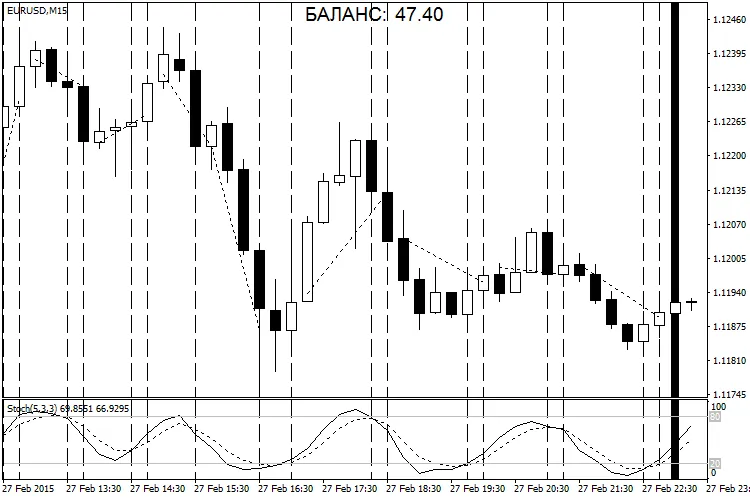
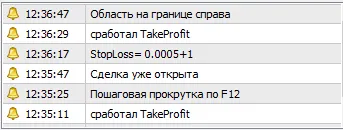
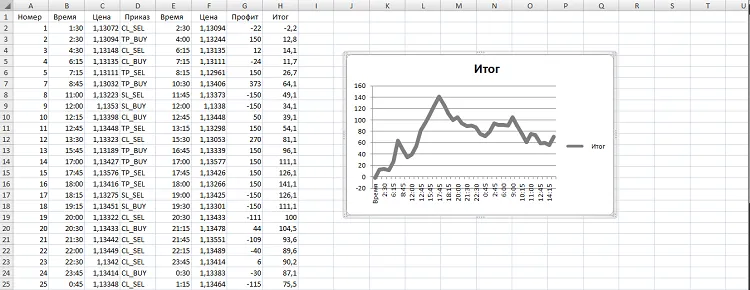
सहायक का आगे सुधार खुली पोज़िशनों को बनाए रखने, विभिन्न व्यापारी त्रुटियों को नियंत्रित करने और अंतिम डेटा, एक्सेल तालिका और एक्सेल में लाभप्रदता चार्ट को प्रदर्शित करने में किया गया था।
रणनीति के परिणाम BALANCE तालिका में प्रदर्शित होते हैं, और जब जांच समाप्त होती है, तो "Р" (Record) कुंजी दबाने पर इन्हें "EURUSD.60 2015.07.06-2015.07.06.xls" फ़ाइल में लिखा जाता है, जिसमें परीक्षण की प्रारंभ और समाप्ति तिथियाँ होती हैं, जो <terminal_data>\MQL4\Files\ फ़ोल्डर में होती हैं।
अब एक अलग रणनीति पर विचार करें…
Triple Screen रणनीतियों का विश्लेषण
किसी अन्य समय सीमा पर प्लॉट करने के लिए, आदेश प्रक्रिया को बंद करें (Trading=false)। केवल सिग्नल क्षणों के रूप में रंगीन लाइनें बची हैं। प्लॉटिंग के परिणाम "EURUSD.60 2015.07.06-2015.07.06.tpl" फ़ाइल में "Р" (Record) कुंजी दबाकर लिखे जाते हैं। इस प्लॉटिंग टेम्पलेट का उपयोग किसी अन्य समय सीमा पर करें और संकेतकों के सेट को बदलकर एवं टेम्पलेट प्लॉटिंग का उपयोग करके अंतिम लाभप्रदता परीक्षण करें, जिसमें आदेश प्रक्रिया सक्षम हो (Trading=true)।
रणनीति का परीक्षण करने के बाद, रिकॉर्ड की गई फ़ाइलों को बैकअप फ़ोल्डर में निम्नलिखित नाम के साथ सहेजें: Test EURUSD Per Stochastic 5 3 3 Moving Averages EMA55 और इसी तरह। यह रणनीति सेटअप के सर्वश्रेष्ठ विकल्प का चयन करने की अनुमति देता है। अगले परीक्षण के दौरान, यदि टेम्पलेट के नाम या परिणाम मेल खाते हैं, तो फ़ाइलों को पहले के परिणामों की हानि के साथ ओवरराइट किया जाता है। इसलिए, बैकअप लेना न भूलें!