
SL+TP-CP DIST INDI – v2 (Indicateur)
Fonctionnalité
- Calcule la différence en pips entrele prix actuel et les niveaux de SL & TP.
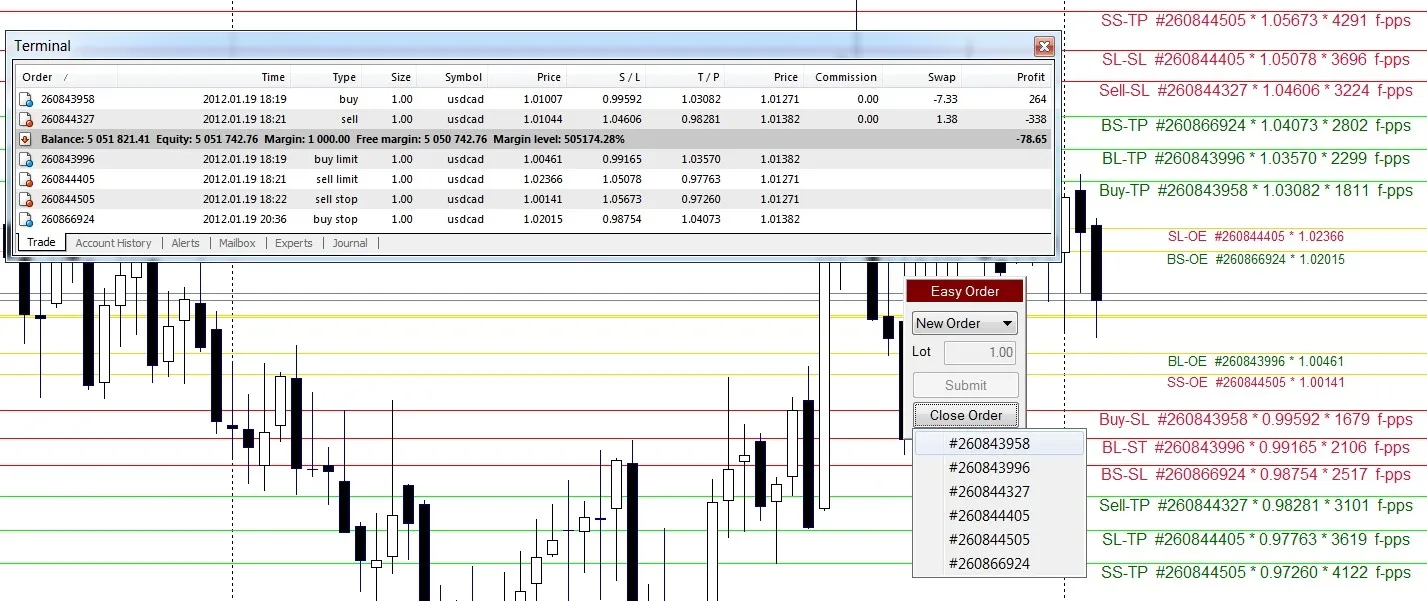
- Ajoute des étiquettes de texte aux lignes de SL & TP : Type d'ordre, numéro de ticket, prix de SL & TP, calcul de pips et étiquette de pips.
- Ajoute des étiquettes de texte aux lignes d'exécution d'ordre (OE) : Type d'ordre, numéro de ticket et prix d'OE.
- Peut être utilisé avec les paramètres par défaut de MT4 et toute autre application MT4 adaptée, comme le script Easy Order de Sangmane.
Étiquettes : Les étiquettes peuvent être définies par l'utilisateur - voir les options de masquage dans la fenêtre d'entrée
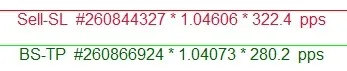
Exemples définis par l'utilisateur
- Vente-SL #260844327 * 1.04606 * 322.4 pips
- Vente-SL #260844327 * 3224 f-pips *
- #260844327 * 3224
- Vente-SL * 322.4
- 1.04606 * 3224
- 322.4
- BS-OE #260866924 * 1.02015
* Les symboles non numériques seront par défaut en pips, peu importe si f-pips (pips fractionnaires - points / 3 & 5 chiffres) est défini sur [true].
TEST DE CALCUL DES PIPS & VÉRIFICATION : SL+TP-CP Pip Dist Indi
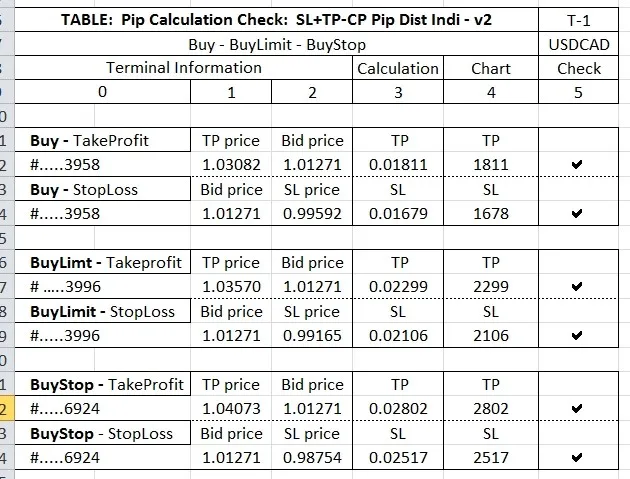
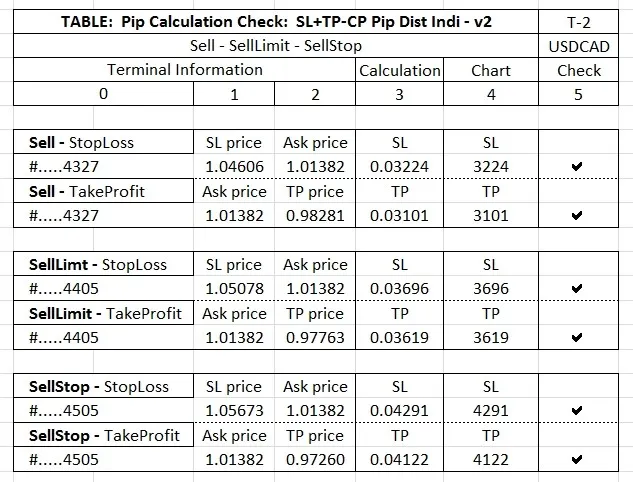
- 1. Vérifiez les tableaux avec le graphique et le terminal.
- 2. Tableaux T-1 & T-2
- a) Terminal : Les colonnes 0-2 contiennent des valeurs extraites du terminal au moment de la capture d'écran - ces valeurs peuvent être validées dans l'image du terminal incluse dans le graphique.
- b) Calcul : 3 est un calcul Excel des valeurs pertinentes.
- c) Graphique : La colonne 4 indique les valeurs telles qu'elles apparaissent sur le graphique.
- d) Vérifiez : La colonne 5 confirme une valeur correspondante.
- e) Le prix d'offre et de demande actuel au moment de la capture d'écran se trouve dans la colonne 9 du terminal.
- f) Tous les ordres d'achat sont calculés comme suit :
- I. Le calcul des pips TP = prix TP – prix d'offre.
- II. Le calcul des pips SL = prix d'offre - prix SL.
- g) Tous les ordres de vente sont calculés comme suit :
- I. Le calcul des pips SL = prix SL – prix de demande.
- II. Le calcul des pips TP = prix de demande – prix TP.
- 3. La colonne 9 du terminal indique le prix de demande pour les Buy Limit et Buy Stop - lorsque le prix de demande futur égale le prix limite ou d'arrêt pertinent, l'ordre sera exécuté et enregistré dans le terminal en tant qu'achat. La colonne 9 reflétera alors un prix d'offre pour l'ordre comme c'est le cas de l'achat à la ligne 1.
- 4. La colonne 9 du terminal indique le prix d'offre pour les Sell Limit et Sell Stop - lorsque le prix d'offre futur égal le prix limite ou d'arrêt pertinent, l'ordre sera exécuté et enregistré dans le terminal en tant que vente. La colonne 9 reflétera alors un prix de demande pour l'ordre comme c'est le cas de la vente à la ligne 2.
Remarques
1: SL+TP-CP Pip Dist Indi – v2 ne fait pas partie de Easy Order, fonctionne indépendamment de Easy Order et n'attache pas de texte aux lignes SL & TP de Easy Order mais aux valeurs SL et TP par défaut de MT4.
2. Easy Order est un script MT4 GRATUIT et peut être téléchargé ici - Easy Order
Évitez les répétitions inutiles - changez définitivement les paramètres par défaut - exemples fournis.
Si vous n'avez jamais modifié auparavant, c'est très facile et cela vous fait gagner du temps en évitant des répétitions fastidieuses.
1.Ouvrez MT4, localisez le menu Affichage en haut à gauche et cliquez, puis cliquez sur Navigateur.
2.La fenêtre Navigateur s'ouvrira à gauche ou à droite de votre écran.
3.Localisez Indicateurs personnalisés dans la fenêtre Navigateur et si elle n'est pas développée, cliquez sur le [+] pour l'ouvrir.
4.Localisez SL+TP-CP DIST INDI - v2, surlignez-le, puis faites un clic droit pour révéler la fenêtre de sélection.
5.Cliquez sur Modifier dans la fenêtre de sélection.
6.Vous serez maintenant dans MetaEditor avec SL+TP-CP PIP DIST INDI – v2 chargé.
7.Si d'autres indicateurs sont chargés, il serait préférable de les décharger avant de commencer toute modification - faites un clic droit sur l'onglet concerné et cliquez sur fermer.
8.Vous pouvez maintenant commencer à modifier – suivez les instructions ci-dessous.
9. Après chaque modification, exécutez Compiler et vérifiez les erreurs. Un exemple peut être trouvé ici - post 244
Remarque :
Si vous vous retrouvez bloqué et ne pouvez pas comprendre pourquoi cela ne compile pas sans erreur, utilisez la flèche de retour en arrière à gauche pour revenir à un point où cela compilait correctement. Compilez et vérifiez les erreurs après chaque modification et tout ira bien.
Trouvez ce code qui apparaît immédiatement en haut lorsque l'éditeur de code est accessible.
// SL+TP-CP PIP DIST INDI - v2

// LES UTILISATEURS PEUVENT CHANGER DÉFINITIVEMENT LES PARAMÈTRES PAR DÉFAUT EN MODIFIANT LE CODE CI-DESSOUS - EXEMPLES FOURNIS.// * * * * * N'OUBLIEZ PAS DE COMPILER ET DE VÉRIFIER LES ERREURS APRÈS CHAQUE MODIFICATION * * * * *externstring PIPS_or_FRACTIONAL_PIPS = "pips fractionnaires = points / 3 & 5 chiffres";
externbool   Fractional_Pips  = true; // exemples de modification : = false;externstring HIDE_OPTIONS;
externbool   Hide_Order_Text = false; // exemple de modification : = true;
externbool   Hide_OrderTicket = false;
externbool   Hide_SL_TP_Price = false;
externbool   Hide_Pip_Text = false;
externbool   Hide_SL = false;
externbool   Hide_TP = false;
externbool   Hide_Limit_and_Stop_Orders = false;
externbool   Hide_OE_Price = false;
externbool   Hide_OE = false;
externstring COSMETICS;
externstring L_neg_100___to___R_pos_20; // = "- - gauche négative / droite positive + +";externint Shift_Text_Left_or_Right = 13; // exemple de modification : = 10; extern color  SL_Color =Magenta; // exemples de modification : = Rouge; extern color  TP_Color = LimeGreen;
externbool   Use_OE_Color = false;
extern color  OE_Color = Gold;
externint    SL_TP_Font_Size = 10;
externint    OE_Font_Size = 8;
externstring FontName = "Arial"; // exemple de modification : = "Verdana"; // * * * * * NE MODIFIEZ PAS AU-DELÀ DE CE POINT À MOINS QUE VOUS NE SACHIEZ CE QUE VOUS FAITES * * * * *
Avertissement : Tous les téléchargements et la documentation offerts, EN L'ÉTAT, en tant que matériel éducatif.




Commentaire 0