
Indikator: Pemberitahuan Bar Baru
- Sila baca semua maklumat yang berkaitan.
- Selain daripada nota di bawah, pengarang tidak dapat menjawab pertanyaan individu. Pengguna boleh mendapatkan banyak bantuan dan nasihat di internet - MetaQuotes, Forum, Enjin Carian, Laman Video dan lain-lain.
Pilihan Pemberitahuan:
- Pemberitahuan Popup
- Bunyi
- Email
- Pemberitahuan Push
- Jika Pemberitahuan Popup dan Pemberitahuan Bunyi diaktifkan, hanya Pemberitahuan Popup yang akan berfungsi. Untuk Pemberitahuan Bunyi berfungsi, Pemberitahuan Popup mesti dinonaktifkan. Ini adalah fungsi MT4.
- Sebarang Pemberitahuan yang diaktifkan akan berfungsi apabila tempoh carta (Timeframe) ditukar. Begitu juga jika MT4 dimuatkan dan Pemberitahuan diaktifkan. Saya belum menyelesaikan masalah ini (lihat di sini - pos #943,#944) dan saya juga belum melihat penyelesaian untuk Pemberitahuan Bar Baru.
- Semua Pemberitahuan akan menyatakan Waktu dan Tarikh Broker.
- Pemberitahuan Bar Baru juga boleh berfungsi dengan kebanyakan candle Renko dan Constant Range (Sintetik).
Bunyi (hanya jika bunyi tambahan diperlukan)
- Pemberitahuan bunyi lalai bagi indikator adalah "alert.wav" dan berkaitan dengan pilihan 1 parameter Indikator Sound_Bite. "alert.wav" adalah fail bunyi lalai MT4. Fail bunyi yang berkaitan dengan pilihan 1 tidak boleh ditukar melainkan jika dikod semula.
- Parameter Sound_Bite mempunyai pilihan bunyi tambahan 2, 3, 4, 5, 6, 7, 8 tetapi tiada fail bunyi berkaitan. Pengguna mesti menambah fail ini ke dalam folder MT4/Sounds. Ini adalah pilihan, bukan keperluan.
- Satu contoh bunyi disediakan dalam SB2.zip (lihat Muat Turun). Letakkan bunyi yang tidak dimampatkan - SB2.wav - dalam folder MT4/Sounds dan ia akan berkaitan dengan pilihan 2 parameter Indikator Sound_Bite.
- Fail bunyi tambahan boleh diperolehi - DI SINI. Petunjuk - cari "chimes", "bells" dan lain-lain.
- Fail bunyi tambahan mesti dalam format .wav dan dinamakan SB2.wav, SB3.wav, SB4.wav, SB5.wav, SB6.wav, SB7.wav atau SB8.wav; diletakkan dalam folder MT4/Sounds; mereka akan berkaitan dengan pilihan 2, 3, 4, 5, 6, 7, 8 parameter Indikator Sound_Bite. Pilihan yang tidak diperlukan tidak memerlukan fail bunyi berkaitan.
- Fail bunyi yang tidak dalam format .wav mesti ditukar ke format .wav dengan penukar audio dan dinamakan mengikut arahan di atas.
- Selain daripada bunyi Pemberitahuan, bunyi Acara boleh ditukar dari Alat → Pilihan → Acara.
Pemberitahuan Push: (iOS dan Android)
- Pemberitahuan Push adalah cepat, selamat dan mudah untuk diatur.
- Kelajuan akan bergantung kepada kebolehan Sambungan Internet serta Komputer dan Peranti Mudah Alih.
- Pasang MT4 di Peranti Mudah Alih terlebih dahulu.
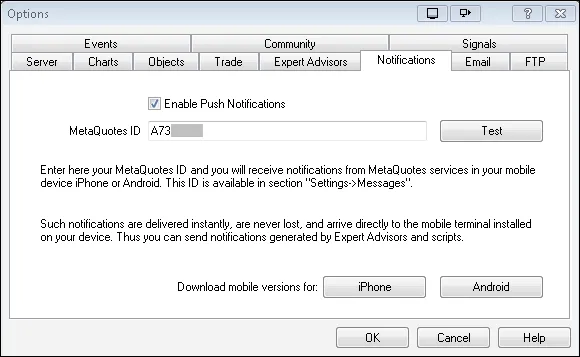
- Cari ID MetaQuotes. Lihat - Mesej atau Mesej dalam Tetapan.
- Masukkan ID MetaQuotes dalam Terminal Klien MT4 di komputer (Alat → Pilihan → Pemberitahuan).
- Nota: ID MetaQuotes yang sama boleh digunakan dengan pelbagai Terminal Klien (Broker yang berbeza).
- Klik butang Uji.
- Buka Terminal MT4 (Ctrl + T) dan pilih Tab Jurnal dan semak di bawah Mesej jika Ujian berjaya.
- Setelah Ujian berjaya, Pemberitahuan Push boleh diatur dalam Pemberitahuan Bar Baru Indikator.
- Pentig: Pastikan peranti mudah alih anda mempunyai bunyi dihidupkan untuk pemberitahuan.
- Jika perlu penjelasan lanjut, cari di google dan youtube "pemberitahuan push MT4".
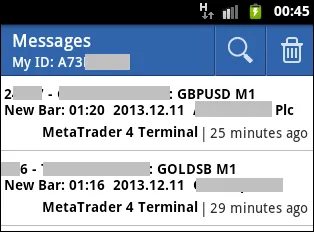
Di bawah: Dua Pemberitahuan Push yang diterima di Peranti Mudah Alih Android. Masing-masing daripada Broker berbeza menggunakan ID MetaQuotes yang sama.
Gambar di bawah menunjukkan waktu yang dipaparkan sebagai hh:mm. Kod pengguna akan memaparkan waktu sebagai hh:mm:ss.
Waktu Broker adalah satu jam lebih awal daripada waktu tempatan.
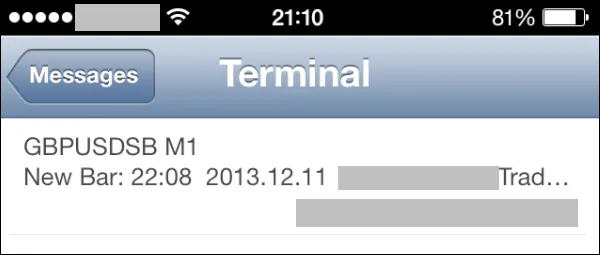
Di bawah: Pemberitahuan Push yang diterima di Peranti Mudah Alih iOS.
Gambar di bawah menunjukkan waktu yang dipaparkan sebagai hh:mm. Kod pengguna akan memaparkan waktu sebagai hh:mm:ss.
Waktu Broker adalah satu jam lebih awal daripada waktu tempatan. Penghantaran PN adalah, bergantung kepada kebolehan peralatan, serta-merta atau dalam beberapa saat. Perbezaan waktu dua minit (di atas jam) adalah kelewatan dalam mengambil tangkapan skrin.
- Terdapat beberapa cara untuk mengatur Email MT4 dan pengguna harus mencari di Internet untuk penjelasan.
- Saya telah berjaya mengatur Email dengan stunnel dan hMailServer. Kedua-duanya adalah PERCUMA.
- Berikut adalah cara untuk melakukannya dengan stunnel.
- Ikuti forum ini untuk penjelasan lanjut.
- Muatturun fail pemasangan stunnel. Jika pautan berikut tidak berfungsi atau sudah usang, cari pautan muat turun stunnel yang baru di internet. Muat Turun Stunnel.
- Pasang stunnel. Nota: Semasa pemasangan, skrin cmd hitam akan terbuka meminta maklumat lokasi. Saya hanya menekan kekunci Enter di setiap permintaan sehingga skrin cmd ditutup.
- Setelah pemasangan, ikon stunnel seharusnya ada di desktop. Klik pada ikon stunnel dan buka fail konfigurasi stunnel. Ia akan dibuka dalam Notepad. Edit fail stunnel.conf mengikut arahan yang disebutkan di forum di atas. Salinan fail saya yang telah diedit (stunnel.conf), terkini pada Disember 2013, boleh didapati dalam Stunnel Config.zip. Lihat - Muat Turun.
- Isi maklumat Server dan Email dalam Terminal MT4 (Alat → Pilihan → Email).
- Nota: stunnel mesti berjalan untuk fungsi Email Indikator berfungsi - periksa jika ikon stunnel ada di bar tugas. Untuk mengautomatikkan setiap kali komputer dihidupkan, buat pintasan RUN STUNNEL dan tampal pintasan ini ke dalam folder STARTUP.
- Klik butang Uji.
- Buka Terminal MT4 (Ctrl + T) dan pilih Tab Jurnal dan semak di bawah Mesej jika Ujian berjaya.
- Setelah Ujian berjaya, Pemberitahuan Email boleh diatur dalam Pemberitahuan Bar Baru Indikator.
Nota: Saya mengisi server SMTP sebagai 127.0.01:25 seperti yang dicadangkan oleh Sangmane di forum yang disebutkan di atas kerana smtp.gmail.com:25 tidak berfungsi untuk saya.
Saya menggunakan alamat email yang sama untuk login SMTP, Dari dan Kepada. Alamat Email yang berbeza boleh digunakan untuk Dari dan Kepada. Saya berpendapat login SMTP dan Dari mesti menggunakan alamat Email yang sama tetapi saya belum menguji untuk membuktikan kepastian.
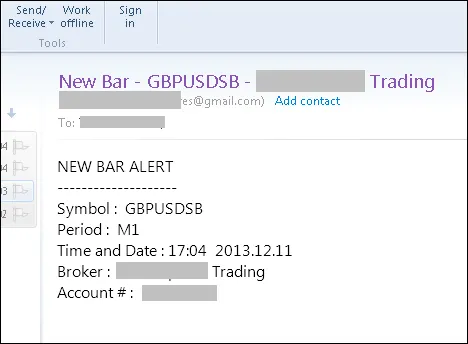
Di bawah: Email yang diterima dalam Klien Email. (Desktop, Laptop dan Peranti Mudah Alih).
Gambar di bawah menunjukkan waktu yang dipaparkan sebagai hh:mm. Kod pengguna akan memaparkan waktu sebagai hh:mm:ss.
Label Pemberitahuan Bar Baru
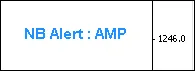
- Label Pemberitahuan Bar Baru menunjukkan Pemberitahuan yang diaktifkan. Gambar di bawah menunjukkan Pemberitahuan Popup, Pemberitahuan Email dan Pemberitahuan Push diaktifkan.
- Font Label Pemberitahuan Bar Baru adalah secara lalai Tebal. Tebal boleh dimatikan. Lihat Parameter: Font_Bold - true/false.
- Label Pemberitahuan Bar Baru boleh disembunyikan. Lihat Parameter: Show Font - true/false.
Jadual Kebenaran Pemberitahuan
- Indikator ini mempunyai 4 Pemberitahuan yang berbeza, setiap Pemberitahuan mempunyai dua keadaan - benar atau salah. Jumlah kombinasi Pemberitahuan yang mungkin adalah 16. (2 kepada exponent 4 atau 2 x 2 x 2 x 2)
- Apabila Pemberitahuan Popup dan Pemberitahuan Bunyi diaktifkan secara serentak, hanya Pemberitahuan Popup yang berfungsi. Ini mengakibatkan kehilangan 4 kombinasi unik, meninggalkan 12 kombinasi daripada 16.
- Ini dapat dilihat di bawah lajur Output Logik-2 dan Output Dimodifikasi di mana S secara efektif dibatalkan dalam baris 1, 2, 3 dan 4 akibat kewujudan A (Pemberitahuan Popup) dan S (Pemberitahuan Bunyi) kedua-duanya dalam keadaan T (benar). Lihat penjelasan di bawah tajuk Bunyi.
- Keputusan di atas menyebabkan lajur Output Dimodifikasi baris 1, 2, 3 dan 4 menjadi duplikasi baris 5, 6, 7 dan 8 masing-masing.
Kunci:
- T: Benar
- F: Salah
- A: Pemberitahuan Popup
- S: Pemberitahuan Bunyi
- M: Pemberitahuan Email
- P: Pemberitahuan Push
12 kombinasi Pemberitahuan: AMP, AM, AP, A, SMP, SM, SP, S, MP, M, P & tidak ada Pemberitahuan.
Parameter
- Pemberitahuan_Popup - false;
- Pemberitahuan_Bunyi - false;
- Pemberitahuan_Email - false;
- Pemberitahuan_Push - false;
- Sound_Bite - 1;
- Label_Bar_Baru - "NB Alert";
- Warna_Font - DodgerBlue;
- Saiz_Font - 11;
- Font_Tebal - true;
- Tunjuk_Font - true;
- Kiri_Kanan - 25;
- Atas_Bawah - 100;
- Sudut - 1;




Komen 0