
지표: 새로운 바 알림
- 모든 관련 정보를 읽어주세요.
- 아래의 노트를 제외하고는 저자는 개인적인 문의에 응답할 수 없습니다. 사용자는 인터넷에서 다양한 도움과 조언을 찾을 수 있습니다 - MetaQuotes, 포럼, 검색 엔진, 비디오 사이트 등.
알림 옵션:
- 팝업 알림
- 소리 알림
- 이메일 알림
- 푸시 알림
- 팝업 알림과 소리 알림이 모두 활성화되어 있으면 팝업 알림만 작동합니다. 소리 알림이 작동하려면 팝업 알림을 비활성화해야 합니다. 이는 MT4 기능입니다.
- 알림이 활성화된 상태에서 차트 주기를 변경하면 알림이 발생합니다. MT4가 로드된 상태에서 알림이 활성화되어 있으면 동일하게 적용됩니다. 이 문제는 아직 해결되지 않았습니다 (게시물 #943,#944 참조).
- 모든 알림은 브로커의 시간과 날짜를 표시합니다.
- 새로운 바 알림은 대부분의 렌코 및 일정 범위(합성)의 캔들과도 작동할 수 있습니다.
소리 알림 (추가 소리 알림을 원할 경우에만 해당)
- 지표의 기본 소리 알림은 "alert.wav"이며, 이는 지표 소리 매개변수의 옵션 1에 해당합니다. "alert.wav"는 MT4 기본 소리 파일입니다. 옵션 1과 연결된 소리 파일은 재코딩하지 않는 한 변경할 수 없습니다.
- 소리 매개변수에는 추가 소리 옵션 2, 3, 4, 5, 6, 7, 8이 있지만 관련 소리 파일이 없습니다. 사용자는 이 파일들을 MT4/Sounds 폴더에 추가해야 합니다. 이것은 선택 사항입니다.
- 예시 소리 파일은 SB2.zip에 제공됩니다 (다운로드 참조). 압축을 해제한 소리 파일 SB2.wav를 MT4/Sounds 폴더에 배치하면 지표 소리 매개변수의 옵션 2에 해당합니다.
- 추가 소리 파일은 여기서 얻을 수 있습니다. 힌트 - "차임", "벨" 등을 검색하세요.
- 추가 소리 파일은 반드시 .wav 형식이어야 하며 SB2.wav, SB3.wav, SB4.wav, SB5.wav, SB6.wav, SB7.wav 또는 SB8.wav로 이름을 바꾸어 MT4/Sounds 폴더에 배치해야 합니다; 이들은 지표 소리 매개변수의 옵션 2, 3, 4, 5, 6, 7, 8에 해당합니다. 필요하지 않은 옵션은 관련 소리 파일이 없어도 됩니다.
- .wav 형식이 아닌 소리 파일은 오디오 변환기를 사용하여 .wav 형식으로 변환하고 위의 지침에 따라 이름을 변경해야 합니다.
- 알림 소리 외에도 이벤트 소리는 도구 → 옵션 → 이벤트에서 변경할 수 있습니다.
푸시 알림: (iOS 및 Android)
- 푸시 알림은 빠르고, 실패 없이 쉽게 설정할 수 있습니다.
- 속도는 인터넷 연결 및 컴퓨터와 모바일 장치의 성능에 따라 달라집니다.
- 먼저 모바일 장치에 MT4를 설치하세요.
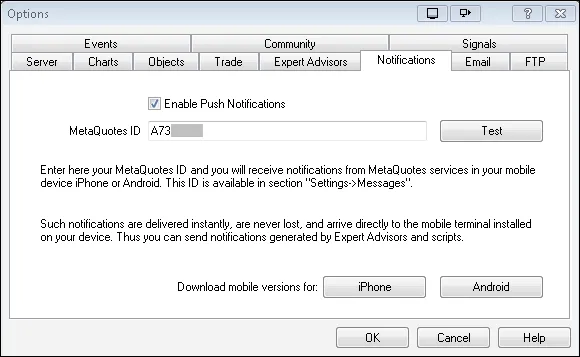
- MetaQuotes ID를 찾으세요. 메시지 또는 설정에서 메시지 확인
- MT4 클라이언트 터미널에서 MetaQuotes ID를 입력합니다 (도구 → 옵션 → 알림).
- 참고: 동일한 MetaQuotes ID를 여러 클라이언트 터미널(다양한 브로커)에서 사용할 수 있습니다.
- 테스트 버튼을 클릭하세요.
- MT4 터미널을 열고 (Ctrl + T) 저널 탭을 선택한 후 메시지에서 테스트가 성공했는지 확인하세요.
- 성공적인 테스트가 완료되면 새로운 바 지표에서 푸시 알림 알림을 설정할 수 있습니다.
- 중요: 모바일 장치의 알림 소리를 켜 두세요.
- 추가적인 설명이 필요하다면 구글과 유튜브에서 "MT4 푸시 알림"을 검색하세요.
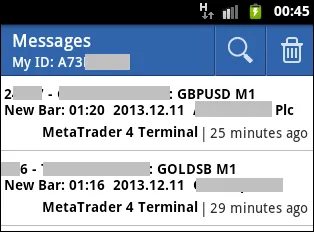
아래: Android 모바일 장치에서 수신된 두 개의 푸시 알림. 각각 다른 브로커에서 동일한 MetaQuotes ID를 사용하여 수신되었습니다.
아래 이미지는 시간이 hh:mm 형식으로 표시됩니다. 사용자 코드는 시간을 hh:mm:ss 형식으로 표시합니다.
브로커 시간이 로컬 시간보다 1시간 빠릅니다.
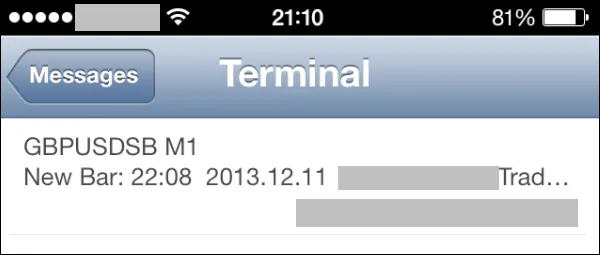
아래: iOS 모바일 장치에서 수신된 푸시 알림입니다.
아래 이미지는 시간이 hh:mm 형식으로 표시됩니다. 사용자 코드는 시간을 hh:mm:ss 형식으로 표시합니다.
브로커 시간이 로컬 시간보다 1시간 빠릅니다. PN 전송은 장비 성능에 따라 즉시 또는 몇 초 이내에 이루어집니다. 두 분(1시간) 시간 차이는 스크린샷을 찍는 동안의 지연입니다.
이메일
- MT4 이메일 설정 방법에는 여러 가지가 있으며 사용자는 인터넷에서 확인해야 합니다.
- 나는 stunnel과 hMailServer를 사용하여 이메일을 성공적으로 설정했습니다. 둘 다 무료입니다.
- stunnel을 사용하여 설정하는 방법은 다음과 같습니다.
- 포럼에서 더 많은 정보를 확인하세요.
- 우선 stunnel 설치 파일을 다운로드하세요. 아래 링크가 오래되었거나 끊어진 경우 새로운 stunnel 다운로드 링크를 검색하세요. Stunnel 다운로드.
- stunnel을 설치하세요. 주의: 설치 중에 검은색 cmd 화면이 열리며 위치 정보를 요청합니다. 나는 아무 정보도 입력하지 않고 모든 요청에 Enter 키를 눌러 cmd 화면이 닫힐 때까지 기다렸습니다.
- 설치가 완료되면 데스크탑에 stunnel 아이콘이 생성됩니다. 이 아이콘을 클릭한 후 stunnel 구성 파일을 엽니다. 메모장으로 열릴 것입니다. 위에서 언급한 포럼 설명에 따라 stunnel.conf 파일을 편집하세요. 편집한 파일의 복사본(stunnel.conf)은 Stunnel Config.zip 파일에서 찾을 수 있습니다. (다운로드 참조)
- MT4 터미널에서 서버 및 이메일 정보를 입력합니다 (도구 → 옵션 → 이메일).
- 참고: 알림 기능을 작동시키기 위해 stunnel이 실행 중이어야 합니다. 작업 표시줄에 stunnel 아이콘이 있는지 확인하세요. 컴퓨터가 꺼질 때마다 자동으로 실행되도록 하려면 RUN STUNNEL의 바로 가기를 만들고 이 바로 가기를 시작 프로그램 폴더에 붙여넣으면 됩니다.
- 테스트 버튼을 클릭하세요.
- MT4 터미널을 열고 (Ctrl + T) 저널 탭을 선택하여 메시지에서 테스트가 성공했는지 확인하세요.
- 성공적인 테스트가 완료되면 새로운 바 지표에서 이메일 알림을 설정할 수 있습니다.
참고: SMTP 서버를 127.0.0.1:25로 설정했습니다. 이는 위 포럼에서 Sangmane이 제안한 것입니다. smtp.gmail.com:25는 나에게 작동하지 않았습니다.
SMTP 로그인, 발신 및 수신에 동일한 이메일 주소를 사용할 수 있습니다. 발신 및 수신에 서로 다른 이메일 주소를 사용할 수 있습니다. SMTP 로그인과 발신은 동일한 이메일 주소여야 할 것 같지만, 확실히 테스트해보지 않았습니다.
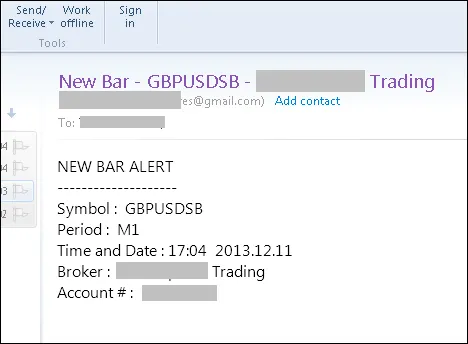
아래: 이메일 클라이언트에서 수신된 이메일입니다. (데스크탑, 노트북 및 모바일 장치).
아래 이미지는 시간이 hh:mm 형식으로 표시됩니다. 사용자 코드는 시간을 hh:mm:ss 형식으로 표시합니다.
새로운 바 알림 레이블
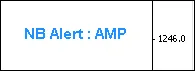
- 새로운 바 알림 레이블은 활성화된 알림을 표시합니다. 아래 이미지는 팝업 알림, 이메일 알림 및 푸시 알림이 활성화된 상태를 보여줍니다.
- 새로운 바 알림 레이블 글꼴은 기본적으로 굵게 설정되어 있습니다. 굵기를 끌 수 있습니다. 매개변수: Font_Bold - true/false.
- 새로운 바 알림 레이블을 숨길 수 있습니다. 매개변수: Show Font - true/false.
알림 진실표
- 지표는 4개의 서로 다른 알림을 가지고 있으며, 각 알림은 두 가지 상태 - true 또는 false를 가집니다. 가능한 알림 조합의 총 수는 16입니다. (2의 4제곱 또는 2 x 2 x 2 x 2)
- 팝업 알림과 소리 알림이 동시에 활성화되어 있으면 팝업 알림만 작동합니다. 이로 인해 고유한 조합 4개가 사라지고 16개 중 12개 조합이 남습니다.
- 이것은 논리적 출력-2 및 수정된 출력 열에서 확인할 수 있으며, A(팝업 알림)와 S(소리 알림)가 모두 T(true) 상태일 때 1, 2, 3 및 4행에서 S가 실질적으로 취소됩니다. 소리에 대한 설명은 아래 제목을 참조하세요.
- 위의 결과로 인해 수정된 출력의 1, 2, 3 및 4행은 각각 5, 6, 7 및 8행의 중복입니다.
키:
- T: 참
- F: 거짓
- A: 팝업 알림
- S: 소리 알림
- M: 이메일 알림
- P: 푸시 알림
12가지 알림 조합: AMP, AM, AP, A, SMP, SM, SP, S, MP, M, P 및 알림 없음.
| 논리적 입력-1 | 논리적 입력-2 | 논리적 입력-3 | 논리적 입력-4 | 논리적 출력-1 | 논리적 출력-2 | 논리적 출력-3 | 논리적 출력-4 | 수정된 출력 | |||
|---|---|---|---|---|---|---|---|---|---|---|---|
| A | S | M | P | A | S | M | P | A - S - M - P | |||
| 1 | T | T | T | T | 1 | A | S 취소됨 | M | P | 1 | AMP |
| 2 | T | T | T | F | 2 | A | S 취소됨 | M | 2 | AM | |
| 3 | T | T | F | T | 3 | A | S 취소됨 | P | 3 | AP | |
| 4 | T | T | F | F | 4 | A | S 취소됨 | 4 | A | ||
| 5 | T | F | T | T | 5 | A | M | P | 5 | AMP | |
| 6 | T | F | T | F | 6 | A | M | 6 | AM | ||
| 7 | T | F | F | T | 7 | A | P | 7 | AP | ||
| 8 | T | F | F | F | 8 | A | 8 | A | |||
| 9 | F | T | T | T | 9 | S | M | P | 9 | SMP | |
| 10 | F | T | T | F | 10 | S | M | 10 | SM | ||
| 11 | F | T | F | T | 11 | S | P | 11 | SP | ||
| 12 | F | T | F | F | 12 | S | 12 | S | |||
| 13 | F | F | T | T | 13 | M | P | 13 | MP | ||
| 14 | F | F | T | F | 14 | M | 14 | M | |||
| 15 | F | F | F | T | 15 | P | 15 | P | |||
| 16 | F | F | F | F | 16 | 16 |
매개변수
- Popup_Alert - false;
- Sound_Alert - false;
- Email_Alert - false;
- Push_Notification - false;
- Sound_Bite - 1;
- New_Bar_Label - "NB Alert";
- Font_Color - DodgerBlue;
- Font_Size - 11;
- Font_Bold - true;
- Show_Font - true;
- Left_Right - 25;
- Up_Down - 100;
- Corner - 1;




댓글 0