
チャートシンボル変更メニュー 1.00
このインジケーターは、メニューバーにメニューとして表示されます。シンボルメニューをクリックすると、シンボルリストを開いたり閉じたりできます。選択したシンボルをクリックすることで、チャートのシンボルを変更できます。
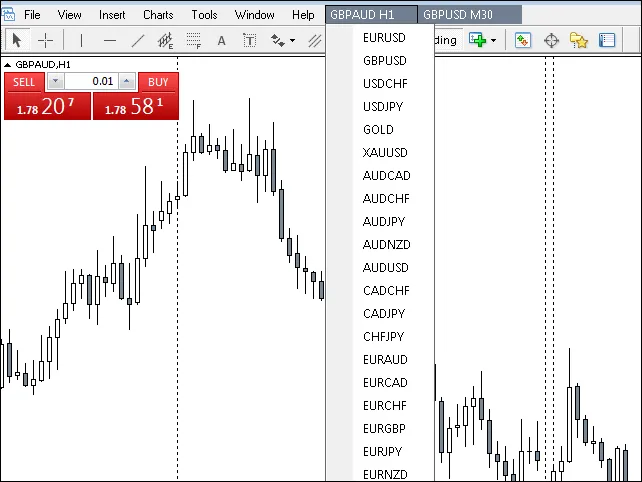
MT4ビルド625でテスト済みです。
すべての情報をお読みください
このインジケーターの機能は、mt4gui.dllおよびmt4.mghファイルに依存しています。これらのファイルがないと、インジケーターは機能しません。両方とも無料で、各コンピュータに対して無料ライセンスキーが必要です。mt4gui2.mghファイルは、インジケーターのダウンロードに含まれており、更新のために簡単に編集できます。mt4gui2.dllは編集できず、ソースからダウンロードする必要があります。こちらからダウンロードしてください。最初にインジケーターを読み込むと、ポップアップが表示され、名前とメールアドレスを入力する必要があります(スパムではありません! - 時々の更新通知のため。必ずエイリアス名と代替のメールアドレスを使用してください)。送信すると、ライセンスキーがメールで送信され、ポップアップに入力します。無料ライセンスの数に制限はありません。
- 必要なファイル: .dll → MQL4/Libraryフォルダー
- 必要なファイル: .mgh → MQ4/Includeフォルダー
- 必要なファイル: チャートシンボル変更メニュー → MQL4/Indicatorsフォルダー
- オプション: チャートシンボル → MQL4/Indicatorsフォルダー
.dllおよび.mghファイルは、新しいMT4ビルドに対応するために定期的に更新されます。更新情報やコード編集方法の例については、以下を参照してください。
チャートシンボルが標準の6文字(例: EURUSD)以外のもの(例: EURUSDSBやEURUSD_ukなど)の場合、「注意: サフィックス-1およびサフィックス-2」を確認してください。
注意:
- サフィックス-1: EURUSDSBやEURUSD_ukなどのバリアントを使用するプラットフォームでは、インジケーターの入力タブのサフィックスセクションに追加されたサフィックスを入力する必要があります(大文字と小文字を区別します)。
- サフィックス-2: Usa500Dec13やSoybnsJan14のような将来のシンボルは、インジケーターに完全な名前(大文字と小文字を区別します)として追加する必要があります。これらはサフィックスセクションに追加しないでください。
- インジケーターの入力タブから任意のシンボルを変更できます。
- 追加のシンボルは、入力タブでSPAREを必要なシンボルに変更することで追加できます。注意: サフィックスが入力タブのサフィックスセクションに追加されている場合、追加したシンボル名にサフィックスを含めないでください。重複してしまいます。
ユーザーはExpert Advisorの設定を確認する必要があります。ツール → オプション → Expert Advisors
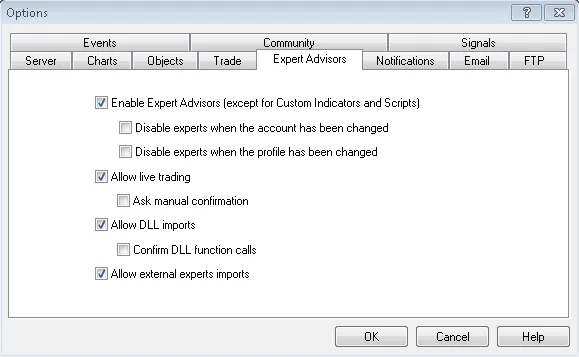
シンボル変更に失敗する可能性のある理由
- インジケーターが最初に読み込まれる際、シンボル変更には2回のクリックが必要ですが、その後は1回のクリックで任意のシンボルを変更できます。
- 間違ったチャートである可能性があります。シンボルメニュー名にチャートの時間枠が含まれているため、正しいチャートを特定してください。
- ブローカーのシンボルにサフィックスが付いている場合があります。サフィックスがインジケーターの入力タブに入力されているか確認してください。
- Expert Advisorの設定を確認してください。
- 注意: インジケーターが機能しなくなった場合、.dllファイルは同じ名前でも古くなっている可能性があります。古い.dllファイルを削除し、新しい.dllファイルをダウンロードしてください。
更新手順: 3つの簡単なステップ
現在(2014年4月)では、更新された.dllファイルはmt4gui2.dllおよびmt4gui2.mghです。これらのファイルは将来的にmt4gui3.dllおよびmt4gui3.mghに更新される可能性があります。
1. ソースから新しい.dllファイルをダウンロードします。こちらからダウンロード。古い.dllファイルは削除してください。
.mghファイルは更新のために簡単に編集できます。
代替オプションとして、ソースから.mghコードをコピーし、MT4 MetaEditorに貼り付けてコンパイルします。MT4 MetaEditorを開いて、ファイル → 新規 → インクルード[*.mgh] → 名前 → 完了を選択し、.mghコードをMetaEditorのコードウィンドウにコピーして、保存します(保存先はMQL4/Include、保存名は現在の更新名にしてください)。
2. mt4gui2.mgh内のコードは.dllファイルを呼び出し、変更する必要があります。
次のように変更します。
#import "mt4gui2.dll"
を
#import "mt4gui3.dll"
または「現在の更新名.dll」とします。
注意: mt4gui2.mghファイル内で上記の変更を行った後、現在の更新名.mghとして保存し、MQL4/Includeフォルダーに保存します。
3. Change Chart Symbol Menu.mq4内のコードは.mghファイルを呼び出し、変更する必要があります。
次のように変更します。
#include <mt4gui2.mqh>を
#include <mt4gui3.mqh>または<現在の更新名.mgh>にします。
コード編集方法の詳細 - こちらを参照 - スクロールダウンして手順に従ってください。
MT4 MetaEditorでのユーザー好みの編集
- サフィックスを永続的に追加するには、以下のコードの最初の行に必要なサフィックスを引用符の間に入力してください。
- シンボルリストを永続的に変更または再配置するには、引用符の間の大文字のシンボル名のみを変更してください。
- シンボルリストの短縮を行わない限り、他のコードを変更する必要はありません。初めての場合は、必ず最後にコンパイルします。編集したコードはコンパイルされるまで有効になりません。
- リストが削除によって短縮された場合、関連するコードも削除する必要があります。
extern string Suffix = "";

extern string Symbol_1 = "EURUSD";
externstring Symbol_2 = "GBPUSD";
externstring Symbol_3 = "USDCHF";
externstring Symbol_4 = "USDJPY";
externstring Symbol_5 = "GOLD";
externstring Symbol_6 = "XAUUSD";
externstring Symbol_7 = "AUDCAD";
externstring Symbol_8 = "AUDCHF";
externstring Symbol_9 = "AUDJPY";
externstring Symbol_10 = "AUDNZD";
externstring Symbol_11 = "AUDUSD";
externstring Symbol_12 = "CADCHF";
externstring Symbol_13 = "CADJPY";
externstring Symbol_14 = "CHFJPY";
externstring Symbol_15 = "EURAUD";
externstring Symbol_16 = "EURCAD";
externstring Symbol_17 = "EURCHF";
externstring Symbol_18 = "EURGBP";
externstring Symbol_19 = "EURJPY";
externstring Symbol_20 = "EURNZD";
externstring Symbol_21 = "GBPAUD";
externstring Symbol_22 = "GBPCAD";
externstring Symbol_23 = "GBPCHF";
externstring Symbol_24 = "GBPJPY";
externstring Symbol_25 = "GBPNZD";
externstring Symbol_26 = "USDCAD";
externstring Symbol_27 = "SPARE";
externstring Symbol_28 = "SPARE";
externstring Symbol_29 = "SPARE";
externstring Symbol_30 = "SPARE";




コメント 0