
Menu de Changement de Symbole de Graphique 1.00
Cet indicateur se charge comme un menu dans la barre de menu. Cliquez sur le Menu de Symboles pour ouvrir ou fermer la liste des symboles. Sélectionnez un symbole pour changer le symbole du graphique.
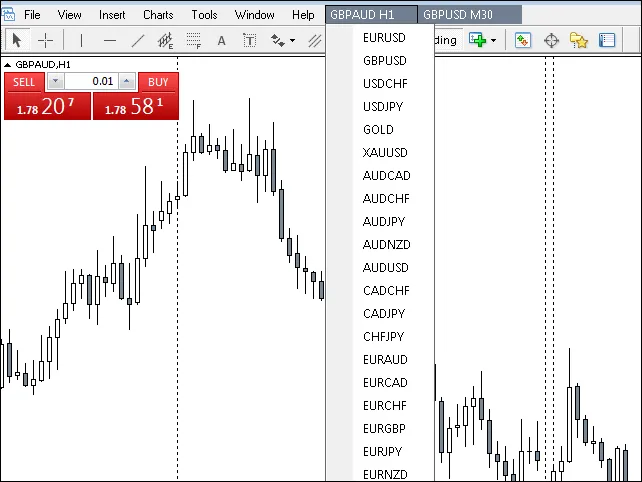
Testé dans MT4 Build 625
Veuillez lire toutes les informations
La fonction de cet indicateur dépend des fichiers mt4gui.dll et mt4.mgh. (À ce jour, 05-04-2014, ces fichiers sont les mises à jour mt4gui2.dll et mt4gui2.mgh). Sans ces fichiers, l'indicateur ne fonctionnera pas. Les deux sont gratuits et nécessitent une clé de licence gratuite pour chaque ordinateur exécutant le fichier .dll. Le fichier mt4gui2.mgh est inclus avec le téléchargement de l'indicateur car il peut être facilement modifié pour les mises à jour. Le fichier mt4gui2.dll ne peut pas être modifié et doit être téléchargé à partir de la source - Télécharger ici. Lorsque l'indicateur est chargé pour la première fois, une fenêtre pop-up demandera un nom et un e-mail (pas de spam ! - notification de mise à jour occasionnelle - il est toujours conseillé d'utiliser un nom d'alias et une adresse e-mail alternative). Une fois soumis, une clé de licence sera envoyée par e-mail et devra être saisie dans la fenêtre pop-up. Il n'y a pas de limite au nombre de licences gratuites.
- Requis : Le .dll → dossier MQL4/Library
- Requis : Le .mgh → dossier MQ4/Include
- Requis : Menu de Changement de Symbole de Graphique → dossier MQL4/Indicators
- Optionnel : Symbole de Graphique → dossier MQL4/Indicators
Les fichiers .dll et .mgh sont régulièrement mis à jour pour s'adapter aux nouvelles versions de MT4. Voir Mise à jour et Comment modifier l'exemple de code ci-dessous.
Si les symboles de graphique sont autres que les six lettres standard EURUSD, comme EURUSDSB ou EURUSD_uk, l'utilisateur doit consulter "Notes : Suffixe -1 et Suffixe -2".
Notes :
- Suffixe -1 : Pour les plateformes qui utilisent des variantes comme EURUSDSB, EURUSD_uk, etc., l'utilisateur devra entrer le suffixe ajouté (sensible à la casse) - exemples : SB, _uk) dans la section suffixe dans l'onglet des paramètres de l'indicateur.
- Suffixe -2 : Les futurs symboles tels que Usa500Dec13 ou SoybnsJan14 doivent être ajoutés à l'indicateur sous leur nom complet (sensible à la casse - exemples : Usa500Dec13, SoybnsJan14) dans les sections marquées - SPARE. Ne pas ajouter ces suffixes dans la section suffixe.
- Tout symbole peut être changé depuis l'onglet des paramètres de l'indicateur.
- Des symboles supplémentaires peuvent être ajoutés via l'onglet des paramètres en changeant SPARE par le symbole requis. Remarque : si un suffixe a été ajouté dans la section suffixe de l'onglet des paramètres de l'indicateur, ne pas inclure le suffixe dans le nom du symbole ajouté, car cela dupliquerait le suffixe - exemple : EURUSD_uk_uk.
Les utilisateurs doivent vérifier les paramètres des Conseillers Experts. Outils → Options → Conseillers Experts
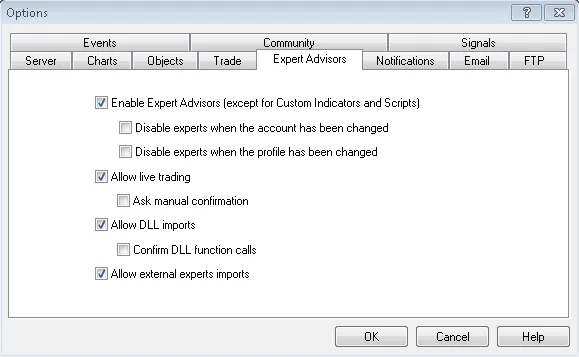
Raisons possibles pour l'échec du changement de symbole.
- Lorsque l'indicateur se charge, le premier changement de symbole nécessitera deux clics distincts. Après cela, un seul clic changera n'importe quel symbole.
- Sur le mauvais graphique. Identifiez le graphique correct à partir du nom du Menu de Symboles qui inclut l'intervalle de temps du graphique.
- Les symboles de courtier sont suffixés. Vérifiez que le suffixe a bien été saisi via l'onglet des paramètres de l'indicateur.
- Voir les paramètres des Conseillers Experts ↑ ↑
- Remarque : Si l'indicateur cesse de fonctionner, le fichier .dll bien que portant le même nom peut être obsolète. Supprimez l'ancien fichier .dll et téléchargez un nouveau fichier .dll.
Mise à jour : 3 étapes faciles
À ce jour, avril 2014, les fichiers .dll et .mgh mis à jour sont mt4gui2.dll et mt4gui2.mgh. À un moment donné, ces fichiers seront probablement mis à jour en mt4gui3.dll et mt4gui3.mgh.
1. Téléchargez le nouveau fichier .dll depuis la source - Télécharger ici. L'ancien fichier .dll doit être supprimé.
Le fichier .mgh est facilement modifiable pour mise à jour - voir étape 2.
Une alternative est de copier le code .mgh depuis la source (non disponible au téléchargement) et de le coller et compiler dans MT4 MetaEditor. Ouvrez MT4 MetaEditor → Fichier → Nouveau → Include[*.mgh] → Nom → Terminer → Collez le code .mgh dans la fenêtre de code de MetaEditor → Enregistrer sous (assurez-vous que le chemin d'enregistrement est MQL4/Include et que le nom enregistré est le nom de la mise à jour actuelle) →  .
.
2. Le code ci-dessous dans mt4gui2.mgh appelle le fichier .dll et doit être modifié
de
#import "mt4gui2.dll"
à
#import "mt4gui3.dll"
ou "le nom de la mise à jour actuelle.dll".
Remarque : Après les modifications ci-dessus dans le fichier mt4gui2.mgh, il peut être → Enregistré sous → le nom de mise à jour actuel.mgh → dans le dossier MQL4/Include et → .
3. Le code ci-dessous dans Change Chart Symbol Menu.mq4 appelle le fichier .mgh et doit être modifié
de
#include <mt4gui2.mqh>à
#include <mt4gui3.mqh>ou <le nom de la mise à jour actuelle.mgh>.
Comment modifier un exemple de code - Voir ici- faites défiler jusqu'à Suivez ces étapes.
Préférences de l'utilisateur à modifier dans le MT4 MetaEditor
- Pour ajouter définitivement un suffixe, entrez le suffixe requis entre les guillemets sur la première ligne du code ci-dessous.
- Pour changer ou réorganiser définitivement la liste des symboles, changez uniquement les noms de symboles en majuscules entre les guillemets dans le code ci-dessous.
- A condition que la liste des symboles ne soit pas raccourcie et reste à trente, aucun autre code ne doit être modifié. Si vous êtes nouveau dans ce domaine, n'oubliez jamais de compiler comme dernière action. Le code modifié ne devient effectif qu'après compilation.
- Si la liste est raccourcie en supprimant, alors le code correspondant associé, non inclus ici mais plus loin dans la fenêtre de code, doit également être supprimé.
extern string Suffix = "";externstring Symbol_1 = "EURUSD";
externstring Symbol_2 = "GBPUSD";
externstring Symbol_3 = "USDCHF";
externstring Symbol_4 = "USDJPY";
externstring Symbol_5 = "GOLD";
externstring Symbol_6 = "XAUUSD";
externstring Symbol_7 = "AUDCAD";
externstring Symbol_8 = "AUDCHF";
externstring Symbol_9 = "AUDJPY";
externstring Symbol_10 = "AUDNZD";
externstring Symbol_11 = "AUDUSD";
externstring Symbol_12 = "CADCHF";
externstring Symbol_13 = "CADJPY";
externstring Symbol_14 = "CHFJPY";
externstring Symbol_15 = "EURAUD";
externstring Symbol_16 = "EURCAD";
externstring Symbol_17 = "EURCHF";
externstring Symbol_18 = "EURGBP";
externstring Symbol_19 = "EURJPY";
externstring Symbol_20 = "EURNZD";
externstring Symbol_21 = "GBPAUD";
externstring Symbol_22 = "GBPCAD";
externstring Symbol_23 = "GBPCHF";
externstring Symbol_24 = "GBPJPY";
externstring Symbol_25 = "GBPNZD";
externstring Symbol_26 = "USDCAD";
externstring Symbol_27 = "SPARE";
externstring Symbol_28 = "SPARE";
externstring Symbol_29 = "SPARE";
externstring Symbol_30 = "SPARE";




Commentaire 0