
皆さん、こんにちは!今日はMetaTrader 4用の「MAクロスアラート」インジケーターについて詳しくご紹介します。このインジケーターは、移動平均線が交差する際にアラートを通知してくれる便利なツールです。
インジケーターの特徴
- 2つの移動平均線が交差したとき、インジケーターはその交差を一度だけ通知し、交差ポイントに上下の矢印を表示します。
- MA_Cross_Alert_Once_1a: 移動平均線の手法と価格の数値入力。
- MA_Cross_Alert_Once_1b: 移動平均線の手法と価格のドロップダウンリスト選択。
- 通常のチャート時間、オフラインの期間変換チャート(M2、M3、M7など)やオフラインレンコチャートに対応しており、他の非標準のオフラインチャートでも動作します。
- 機能拡張インジケーター: 秒単位のキャンドルカウントダウンタイマー - こちらをチェック
- 機能拡張インジケーター: 期間コンバーターインジケーター → こちら
- 機能拡張インジケーター: Close MA Cross - こちらをチェック
* オンラインおよびオフライン期間のアラート、プッシュ通知、メールの報告:
M1, M2, M3, M4, M5, M6, M7, M8, M9, M10, M11, M12, M13, M14, M15, M20, M25, M30, M40, M50, H1, H2, H3, H4, H5, H6, H7, H8, H9, H10, H11, H12, D1, W1, MN
- インジケーターをチャートに追加すると、過去の矢印が描画されないため、動作していないように見えることがあります。最初の矢印は、インジケーターをチャートに追加した後、最初に上下交差した際に表示されます。
- デフォルトのMA設定は、M1チャートでの迅速なテスト用に7 SMAに設定されていますが、最適な設定を示すものではありません。短期MAはPeriod=1, Method=0(SMA), Shift=0, Price=0(Close)に設定されています。これは、現在の価格でのクローズに相当します。 詳細: こちらを参照
- ユーザーは好みの設定を定義する必要があります。様々な設定をInputsタブを通じて保存および読み込むことができます。
アラートオプション
- ポップアップアラート
- 音のみ
- プッシュ通知
- メール
- 音のみがtrueでポップアップアラートがtrueの場合、音のみが機能し、ポップアップアラートはキャンセルされます。
- すべてのアラートはブローカーの時間と日付に対応します。
- 注意: インジケーターと一緒にカウントダウンタイマーを使用する場合は、コンピュータの時間がインターネット時間と同期されていることを確認してください。
- アラートはほとんどのレンコと定常レンジ(合成)キャンドルでも動作します。
アラートの使用方法
- すべての関連情報をお読みください
- 以下の注意点以外、著者は個別の問い合わせにはお応えできません。ユーザーはインターネット上で豊富な助けやアドバイスを見つけることができます。MetaQuotes、フォーラム、検索エンジン、ビデオサイトなどで。
プッシュ通知: (iOSおよびAndroid)
- プッシュ通知は迅速で、失敗がなく、設定が簡単です。
- 速度はインターネット接続とコンピュータ、モバイルデバイスの能力によります。
- まず、MT4をモバイルデバイスにインストールします。
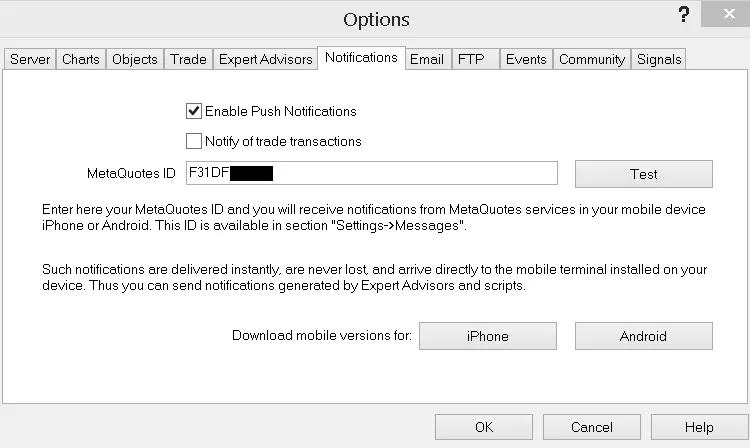
- MetaQuotes IDを見つけます。設定内のメッセージやメッセージで確認できます。
- MetaQuotes IDをコンピュータのMT4クライアントターミナルに入力します(ツール → オプション → 通知)。
- 注意: 同じMetaQuotes IDは複数のクライアントターミナル(異なるブローカー)で使用できます。
- テストをクリックします。
- MT4ターミナルを開き(Ctrl + T)、ジャーナルタブを選択し、メッセージの下でテストが成功したか確認します。
- テストが成功したら、プッシュ通知アラートを設定できます。
- 重要: モバイルデバイスで通知音がオンになっていることを確認してください。
- さらに詳細が必要な場合は、「MT4 プッシュ通知」でGoogleやYouTubeで調べてください。
メール設定
以下の内容は、以前の投稿からのコピー&ペーストです - Alerts on New Bar - indicator for MetaTrader 4。この投稿の目的のため、メール機能はstunnelメソッドを使用することで動作することが確認されました。著者はメールを使用しておらず、さらなる調査に時間がありません。調査はインターネットで行うべきです。以下にいくつかの参考資料を提供します。
- MT4のメール設定にはいくつかの方法があり、ユーザーはインターネットで確認する必要があります。
- 私はstunnelとhMailServerを使ってメールを設定することに成功しました。どちらも無料です。
- stunnelを使用する方法は以下の通りです。
- こちらのフォーラムで詳細を確認してください。
- stunnelインストールファイルをダウンロードします。リンクが古い場合は、新しいダウンロードリンクを検索してください。Stunnelのダウンロード
- stunnelをインストールします。注意: インストール中に黒いcmd画面が表示され、情報入力を求められますが、何も入力せずにEnterキーを押し続けてください。
- インストール後、デスクトップにstunnelアイコンが表示されます。stunnelアイコンをクリックして設定ファイルを開きます。NotePadで開かれ、上記のフォーラムの指示に従ってstunnel.confファイルを編集します。
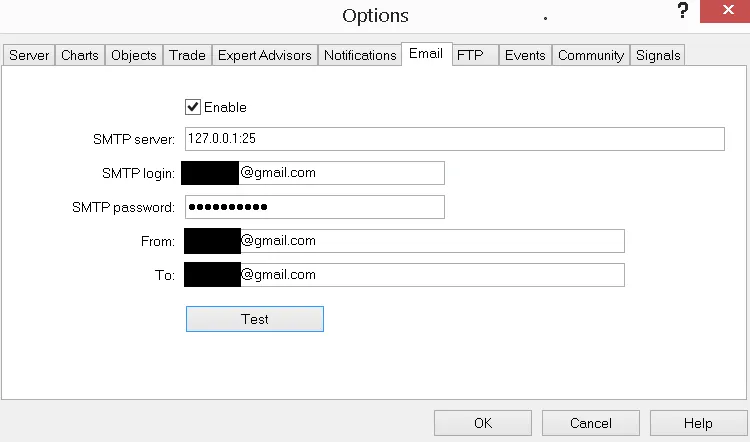
- MT4ターミナルにサーバーとメール情報を入力します(ツール → オプション → メール)。
- 注意: インジケーターのメール機能が動作するには、stunnelを実行している必要があります。タスクバーにstunnelアイコンがあることを確認してください。コンピュータがオフになるたびに自動化するには、RUN STUNNELのショートカットを作成し、スタートアップフォルダに貼り付けます。
- テストをクリックします。
- MT4ターミナルを開き(Ctrl + T)、ジャーナルタブを選択し、メッセージの下でテストが成功したか確認します。
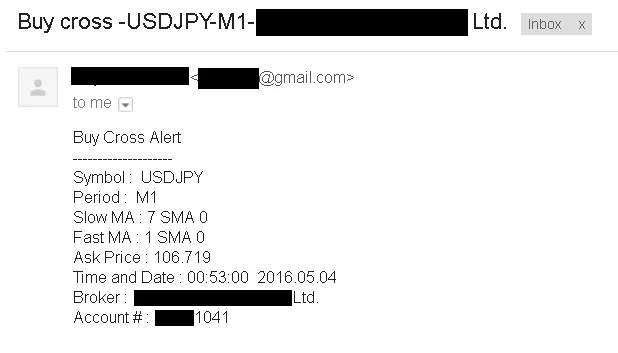
- テストが成功したら、インジケーター内でメールアラートを設定し、指定したメールアドレスに届くはずです。
注意: 前回のテストでは、127.0.0.1:25のみが動作しました。このテストでは、異なるマシンおよびWindows OSで、127.0.0.1:25およびsmtp.gmail.com:25の両方が機能しました。
注意:Googleメールでメールを受信するには、"安全でないアプリのアクセスを許可"をオンにする必要がありました。 最適な方法ではないかもしれませんが、メールを受信できることをテストするためでした。詳細な調査はユーザーが行う必要があります。
おすすめ
以下のインジケーターMAクロスオーバーコードは、MQL4ブックのドキュメントから派生したものです。
......
if((Fast_MA_Bar_1 < Slow_MA_Bar_1) && (Fast_MA_Bar_0 > Slow_MA_Bar_0)) // MQL4ブックの例: クロスアップ - if( M_1 < S_1 && M_0 >= S_0 )
......
if((Fast_MA_Bar_1 > Slow_MA_Bar_1) && (Fast_MA_Bar_0 < Slow_MA_Bar_0)) // MQL4ブックの例: クロスダウン - if( M_1 > S_1 && M_0 <= S_0 )
......
MQL4ブックのドキュメント - こちらをクリック

Fig. 107. ストキャスティクスオシレーターの主要線とシグナル線の一致。
//--------------------------------------------------------------------// callstohastic.mq4// このコードは教育目的のみに使用されるべきです。//--------------------------------------------------------------------int start()                       // 特別な関数start()
  {
   double M_0, M_1,               // MAINの値0と1のバー
          S_0, S_1;               // SIGNALの値0と1のバー//--------------------------------------------------------------------
                                  // テクニカルインジケーター関数の呼び出し
   M_0 = iStochastic(NULL,0,5,3,3,MODE_SMA,0,MODE_MAIN,  0);// 0バー
   M_1 = iStochastic(NULL,0,5,3,3,MODE_SMA,0,MODE_MAIN,  1);// 1バー
   S_0 = iStochastic(NULL,0,5,3,3,MODE_SMA,0,MODE_SIGNAL,0);// 0バー
   S_1 = iStochastic(NULL,0,5,3,3,MODE_SMA,0,MODE_SIGNAL,1);// 1バー//--------------------------------------------------------------------
                                  // 状況分析
   if( M_1 < S_1 && M_0 >= S_0 )  // 緑の線が赤を上に越える
      Alert("上昇クロスです。BUY。"); // アラート
   if( M_1 > S_1 && M_0 <= S_0 )  // 緑の線が赤を下に越える
      Alert("下降クロスです。SELL。"); // アラート

   if( M_1 > S_1 && M_0 > S_0 )   // 緑の線が赤より高い
      Alert("BUYポジションを保持し続けてください。");       // アラート
   if( M_1 < S_1 && M_0 < S_0 )   // 緑の線が赤より低い
      Alert("SELLポジションを保持し続けてください。");       // アラート
   return;                         // start()から退出
  }
//--------------------------------------------------------------------
皆さん、ぜひMAクロスアラートを試してみて、自分のトレードスタイルに合った使い方を見つけてくださいね!




コメント 0