
Einführung
Der MA Cross Alert Once ist ein praktischer Indikator für alle Trader, die den Überblick über ihre Moving Averages behalten möchten. Hier erkläre ich dir, wie dieser Indikator funktioniert und wie du ihn in deiner Handelsstrategie nutzen kannst.
Funktionsweise des Indikators
- Der Indikator gibt einmal pro Kreuzung der Moving Averages ein Signal aus und markiert den Kreuzungspunkt mit einem Aufwärts- oder Abwärtspfeil.
- MA_Cross_Alert_Once_1a: Numerische Eingabe für die MA-Methode und den Preis.
- MA_Cross_Alert_Once_1b: Auswahlmenü für MA-Methode und Preis.
- Der Indikator funktioniert auf normalen Zeitrahmen, offline konvertierten Charts (wie M2, M3, M7 etc.), Offline Range Charts, Offline Renko Charts und sollte auch mit anderen nicht-standardisierten Offline-Charts kompatibel sein.
- Mögliche Erweiterung: Sekundenzähler für Kerzen, siehe hier - iClock_Mod1
- Mögliche Erweiterung: Perioden-Konverter-Indikator → Hier ansehen
- Mögliche Erweiterung: Close MA Cross, siehe hier - Close Cross MA
* Online und offline verfügbare Zeitperioden für Alerts, Push-Benachrichtigungen und E-Mails:
M1, M2, M3, M4, M5, M6, M7, M8, M9, M10, M11, M12, D1, W1, MN
- Wenn der Indikator dem Chart hinzugefügt wird, kann es so erscheinen, als würde er nicht funktionieren, da keine historischen Pfeile gezeichnet werden. Hinweis: Der erste Pfeil erscheint im Chart bei der ersten Kreuzung nach dem Hinzufügen des Indikators.
- Die Standard-MA-Einstellungen sind für schnelle Tests auf M1-Charts mit einer 7 SMA konfiguriert und sollen keineswegs optimale Einstellungen vorschlagen. Die schnelle MA ist auf Period=1, Method=0(SMA), Shift=0, Price=0(Close) eingestellt, was dem aktuellen Schlusskurs entspricht. Erklärung: Hier klicken
- Der Benutzer sollte die bevorzugten Einstellungen definieren. Verschiedene bevorzugte Einstellungen können über den Eingabebereich gespeichert und geladen werden.
Alarmoptionen
- Popup-Alarm
- Nur Ton
- Push-Benachrichtigung
- Wenn Nur Ton = wahr und Popup-Alarm = wahr, funktioniert nur der Ton, der Popup-Alarm wird abgebrochen.
- Alle Alarme entsprechen der Broker-Zeit und -Datum.
- Hinweis: Wenn ein Kerzen-Zähler mit dem Indikator verwendet wird, stelle sicher, dass die Computeruhr mit der Internetzeit synchronisiert ist. Klicke mit der linken Maustaste auf das Datum und die Uhrzeit in der unteren rechten Ecke → Datums- und Uhrzeiteinstellungen ändern → Internetzeit → Einstellungen ändern → sicherstellen, dass "Mit Internetzeitserver synchronisieren" aktiviert ist → klicke auf "Jetzt aktualisieren" → sicherstellen, dass die Aktualisierung erfolgreich war.
- Alarme funktionieren mit den meisten Renko und Constant Range (synthetischen) Kerzen.
Alarmanweisungen
- Bitte alle relevanten Informationen lesen.
- Der Autor kann nicht auf individuelle Anfragen antworten. Der Benutzer findet reichlich Hilfe und Rat im Internet - MetaQuotes, Foren, Suchmaschinen, Video-Webseiten usw.
Push-Benachrichtigung: (iOS und Android)
- Push-Benachrichtigungen sind schnell, zuverlässig und einfach einzurichten.
- Die Geschwindigkeit hängt von der Internetverbindung und der Leistungsfähigkeit des Computers sowie der mobilen Geräte ab.
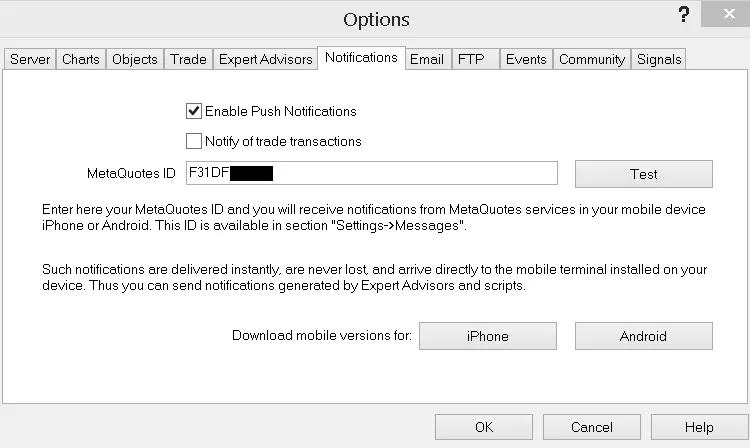
- Installiere zuerst MT4 auf deinem Mobilgerät.
- Finde die MetaQuotes-ID, siehe - Nachrichten oder Einstellungen.
- Gib die MetaQuotes-ID im Client-Terminal von MT4 auf dem Computer ein (Extras → Optionen → Benachrichtigungen).
- Hinweis: Die gleiche MetaQuotes-ID kann mit mehreren Client-Terminals (verschiedene Broker) verwendet werden.
- Klicke auf "Testen".
- Öffne das MT4-Terminal (Strg + T) und wähle den Journal-Tab aus, um zu überprüfen, ob der Test erfolgreich war.
- Nach einem erfolgreichen Test können Push-Benachrichtigungsalarme im Indikator für die neuen Alarme eingerichtet werden.
- Wichtig: Stelle sicher, dass dein mobiles Gerät den Ton für Benachrichtigungen eingeschaltet hat.
- Wenn weitere Klärung erforderlich ist, suche bei Google und YouTube nach "MT4 Push-Benachrichtigung".
Die folgenden Informationen stammen größtenteils von einem früheren Beitrag - Alerts on New Bar - Hier klicken. Für diesen Beitrag wurde die E-Mail-Funktion als funktionierend erwiesen, wobei nur die stunnel-Methode verwendet wurde. Der Autor nutzt keine E-Mails und hat keine Zeit für weitere Untersuchungen. Eine weitere Recherche über eine bevorzugte Suchmaschine sollte ausreichend Material als Anleitung finden. Einige Referenzen sind unten aufgeführt.
- Es gibt mehrere Möglichkeiten, die MT4-E-Mail einzurichten, und der Benutzer sollte das Internet nach weiteren Informationen durchsuchen.
- Ich habe die E-Mail erfolgreich mit stunnel und hMailServer eingerichtet. Beide sind kostenlos.
- Hier ist, wie du es mit stunnel machst.
- Gehe zu diesem Forum (E-Mail-Einrichtung in MT4 (Gmail) der einfachste Weg) für weitere Erklärungen.
- Lade die stunnel-Installationsdatei herunter. Wenn der folgende Link veraltet oder defekt ist, suche im Internet nach einem neuen Download-Link für stunnel. Stunnel Download.
- Installiere stunnel. Hinweis: Während der Installation öffnete sich ein schwarzes cmd-Fenster, das nach Standortinformationen fragte. Ich habe keine Informationen eingegeben und einfach die Eingabetaste gedrückt, bis das cmd-Fenster geschlossen wurde. Hinweis: Bei diesem Test füllte ich Großbritannien aus und ließ den Rest leer.
- Nach der Installation sollte ein stunnel-Symbol auf dem Desktop erscheinen. Klicke auf das stunnel-Symbol und öffne die stunnel-Konfigurationsdatei. Sie sollte in Notepad geöffnet werden. Bearbeite die stunnel.conf-Datei gemäß den Anweisungen im oben genannten Forum. Eine Kopie meiner bearbeiteten Datei (stunnel.conf), aktuell seit Dezember 2013, findest du in Stunnel Config.zip., siehe - Download.
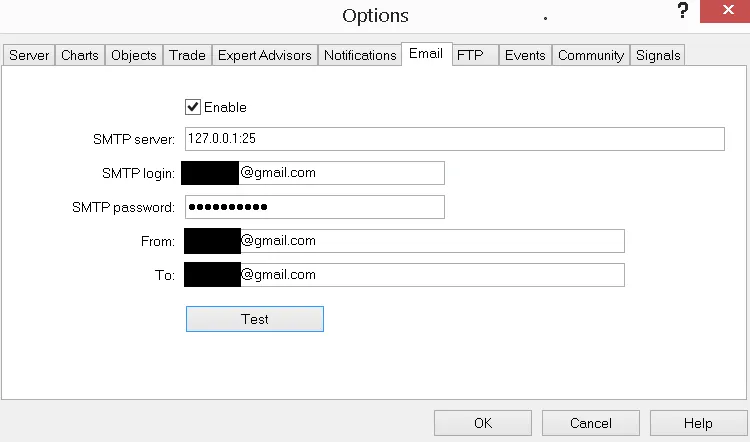
- Fülle Server- und E-Mail-Informationen im MT4-Terminal aus (Extras → Optionen → E-Mail).
- Hinweis: stunnel muss ausgeführt werden, damit die Indikator-E-Mail-Funktion funktioniert – überprüfe, ob das stunnel-Symbol in der Taskleiste sichtbar ist. Um dies bei jedem Computerstart zu automatisieren, erstelle einfach eine Verknüpfung zur RUN STUNNEL und füge diese Verknüpfung in den STARTUP-Ordner ein.
- Klicke auf "Testen".
- Öffne das MT4-Terminal (Strg + T) und wähle den Journal-Tab aus, um zu überprüfen, ob der Test erfolgreich war.
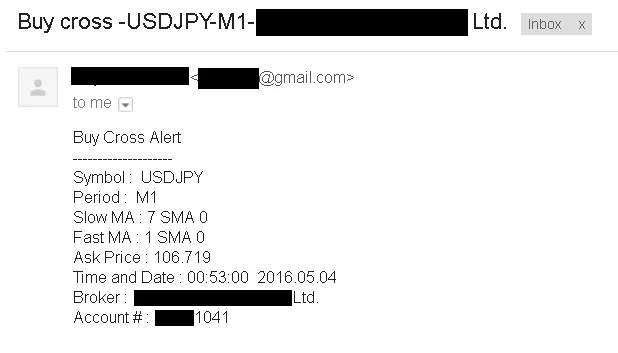
- Nach einem erfolgreichen Test können E-Mail-Alerts im Indikator eingerichtet werden und sollten an die angegebene E-Mail-Adresse gesendet werden.
Hinweis: Bei den Tests, die mit dem zuvor genannten Beitrag verbunden sind, funktionierte nur 127.0.0.1:25. Bei diesem Test funktionierten sowohl 127.0.01:25, wie von Sangmane im oben genannten Forum vorgeschlagen, als auch smtp.gmail.com:25.
Hinweis: Um E-Mails bei Google Mail zu empfangen, musste ich - Zugriff für weniger sichere Apps aktivieren. Dies könnte nicht die optimale Praxis sein. Mein Ziel war jedoch zu testen, ob E-Mails empfangen werden können und den Code für das E-Mail-Format zu bearbeiten. Ich habe keine Zeit für weitere Recherchen, und der Benutzer muss weiterforschen, wenn Probleme auftreten. Alternative E-Mail-Dienste könnten besser geeignet sein.
Ich habe dieselbe E-Mail-Adresse für SMTP-Anmeldung, Von und An verwendet. Verschiedene E-Mail-Adressen können für Von und An verwendet werden. Ich würde annehmen, dass SMTP-Anmeldung und Von die gleiche E-Mail-Adresse haben müssen, aber ich habe nicht getestet, um dies sicherzustellen.
Empfehlung
Der folgende Indikator-Code für MA-Kreuzungen stammt aus der MQL4-Buchdokumentation - Verwendung technischer Indikatoren.
......if((Fast_MA_Bar_1 < Slow_MA_Bar_1) && (Fast_MA_Bar_0 > Slow_MA_Bar_0)) // MQL4 Buch Beispiel: Kreuzung aufwärts - if( M_1 < S_1 && M_0 >= S_0 )......if((Fast_MA_Bar_1 > Slow_MA_Bar_1) && (Fast_MA_Bar_0 < Slow_MA_Bar_0)) // MQL4 Buch Beispiel: Kreuzung abwärts - if( M_1 > S_1 && M_0 <= S_0 )......
MQL4 Buchdokumentation - Verwendung technischer Indikatoren - Hier klicken

Fig. 107. Überlagerung der Haupt- und Signallinien des Stochastischen Oszillators.
//--------------------------------------------------------------------// callstohastic.mq4// Der Code sollte nur zu Bildungszwecken verwendet werden.//--------------------------------------------------------------------int start() // Spezialfunktion start() { double M_0, M_1, // Wert MAIN auf 0 und 1. Kerzen S_0, S_1; // Wert SIGNAL auf 0 und 1. Kerzen//-------------------------------------------------------------------- // Technischer Indikator Funktionsaufruf M_0 = iStochastic(NULL,0,5,3,3,MODE_SMA,0,MODE_MAIN, 0);// 0. Kerze M_1 = iStochastic(NULL,0,5,3,3,MODE_SMA,0,MODE_MAIN, 1);// 1. Kerze S_0 = iStochastic(NULL,0,5,3,3,MODE_SMA,0,MODE_SIGNAL,0);// 0. Kerze S_1 = iStochastic(NULL,0,5,3,3,MODE_SMA,0,MODE_SIGNAL,1);// 1. Kerze//-------------------------------------------------------------------- // Analyse der Situation if( M_1 < S_1 && M_0 >= S_0 ) // Grüne Linie kreuzt rote aufwärts Alert("Kreuzung aufwärts. KAUFEN."); // Alarm if( M_1 > S_1 && M_0 <= S_0 ) // Grüne Linie kreuzt rote abwärts Alert("Kreuzung abwärts. VERKAUFEN."); // Alarm if( M_1 > S_1 && M_0 > S_0 ) // Grüne Linie über roter Alert("Position zum Kauf weiter halten."); // Alarm if( M_1 < S_1 && M_0 < S_0 ) // Grüne Linie unter roter Alert("Position zum Verkauf weiter halten."); // Alarm //-------------------------------------------------------------------- return; // Beende start() }//--------------------------------------------------------------------




Kommentar 0