
Halo, para trader! Hari ini kita akan membahas tentang indikator MA Cross Alert Once yang bisa membantu Anda dalam trading di MetaTrader 4. Indikator ini sangat berguna untuk mendeteksi kapan dua Moving Averages (MA) berpotongan, dan memberikan sinyal yang jelas.
Fitur Utama dari MA Cross Alert Once
- Indikator ini akan memberi alert sekali setiap kali terjadi persilangan antara dua MA dan menandai titik persilangan dengan panah naik atau turun.
- MA_Cross_Alert_Once_1a: Input numerik untuk metode MA dan harga.
- MA_Cross_Alert_Once_1b: Pilihan dropdown untuk metode MA dan harga.
- Indikator ini dapat digunakan pada grafik normal, grafik periode offline yang dikonversi (seperti M2, M3, M7, dll), grafik Offline Range, grafik Offline Renko, dan seharusnya juga berfungsi dengan grafik offline non-standar lainnya.
- Untuk peningkatan indikator, Anda dapat menambahkan iClock_Mod1 untuk timer hitung mundur candle per detik.
- Indikator peningkatan lainnya adalah Period Converter dan Close MA Cross.
* Periode online dan offline yang tersedia untuk alert, push notification, dan email:
M1, M2, M3, M4, M5, M6, M7, M8, M9, M10, M11, M12, M13, M14, M15, M20, M25, M30, M40, M50, H1, H2, H3, H4, H5, H6, H7, H8, H9, H10, H11, H12, D1, W1, MN
- Ketika indikator ini terpasang pada grafik, mungkin tampaknya tidak berfungsi karena tidak ada panah historis yang digambar. Panah pertama akan muncul pada grafik pada persilangan pertama setelah indikator dipasang.
- Pengaturan default MA disetel untuk pengujian cepat pada grafik M1 dengan 7 SMA, dan tidak menyiratkan pengaturan optimum. MA cepat disetel pada Period=1, Metode=0(SMA), Shift=0, Harga=0(Tutup). Ini setara dengan harga saat ini pada penutupan.
- Pengguna harus mendefinisikan pengaturan yang diinginkan. Berbagai pengaturan bisa disimpan dan dimuat melalui tab Inputs → Save → Load.
Opsi Alert
- Popup Alert
- Hanya Suara
- Push Notification
- Jika Hanya Suara = true dan Popup Alert = true, maka Hanya Suara akan berfungsi dan Popup Alert akan dibatalkan.
- Semua alert akan sesuai dengan Waktu dan Tanggal Broker.
- Catatan: Jika menggunakan timer hitung mundur candle dengan indikator, pastikan waktu komputer disinkronkan dengan waktu internet. Klik kiri pada tanggal dan waktu di sudut kanan bawah → ubah pengaturan tanggal dan waktu → Waktu Internet → Ubah pengaturan → pastikan Sinkronisasi dengan server waktu internet dicentang → klik Update Now → pastikan pembaruan berhasil.
- Alert akan berfungsi dengan sebagian besar candle Renko dan Constant Range (Sintetik).
Instruksi Alert
- Silakan baca semua informasi yang relevan.
- Selain catatan di bawah ini, Penulis tidak dapat merespon pertanyaan individu. Pengguna dapat menemukan banyak bantuan dan saran di internet - MetaQuotes, Forum, Mesin Pencari, Situs Video, dll.
Push Notification: (iOS dan Android)
- Push Notifications cepat, aman, dan mudah untuk diatur.
- Kecepatan tergantung pada kemampuan Koneksi Internet serta Komputer dan Perangkat Mobile Anda.
- Pertama, instal MT4 di Perangkat Mobile Anda.
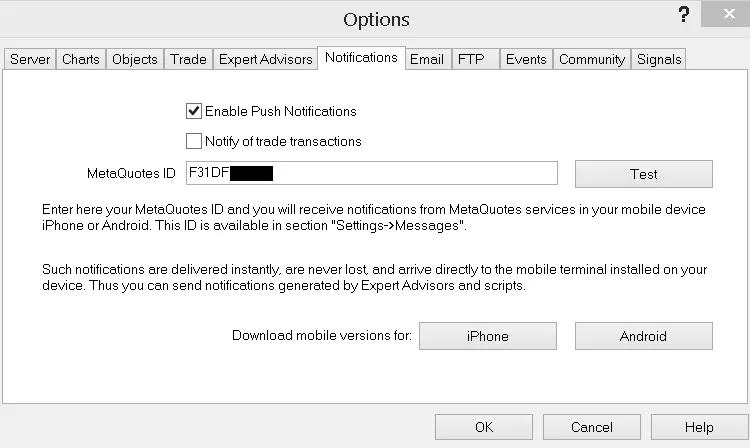
- Cari ID MetaQuotes. Lihat - Pesan atau Pesan di Pengaturan.
- Masukkan ID MetaQuotes di Terminal Klien MT4 di komputer (Tools → Options → Notifications).
- Catatan: ID MetaQuotes yang sama dapat digunakan dengan beberapa Terminal Klien (Broker yang berbeda).
- Klik Test.
- Buka Terminal MT4 (Ctrl + T) dan pilih Tab Journal, periksa di bawah Pesan jika Test berhasil.
- Setelah Test berhasil, Anda dapat mengatur Push Notification Alerts di Indikator New Bar Alerts.
- Penting: Pastikan perangkat mobile Anda mengaktifkan suara untuk notifikasi.
- Jika memerlukan klarifikasi lebih lanjut, cari di Google dan YouTube "MT4 push notification".
Di bawah ini sebagian besar adalah salinan dari posting sebelumnya - Alerts on New Bar - https://www.mql5.com/en/code/11065. Untuk tujuan posting ini, fungsi email telah terbukti bekerja menggunakan metode stunnel saja. Penulis tidak menggunakan email dan tidak memiliki waktu untuk penyelidikan lebih lanjut. Penyelidikan lebih lanjut melalui mesin pencari pilihan harus menemukan bahan yang cukup sebagai panduan. Beberapa referensi disediakan di bawah ini.
- Ada beberapa cara untuk mengatur Email MT4 dan pengguna sebaiknya melakukan penelitian di Internet untuk klarifikasi.
- Saya telah berhasil mengatur Email dengan stunnel dan hMailServer. Keduanya gratis.
- Berikut adalah cara melakukannya dengan stunnel.
- Kunjungi forum ini (Pengaturan Email di MT4 (Gmail) Cara Termudah) untuk klarifikasi lebih lanjut.
- Unduh file instal stunnel. Jika tautan berikut sudah tidak valid atau rusak, cari di internet untuk tautan unduhan stunnel yang baru. Unduhan Stunnel.
- Instal stunnel. Catatan: Selama instalasi, layar cmd hitam akan terbuka meminta informasi lokasi. Saya tidak mengetikkan informasi apapun dan hanya menekan tombol Enter pada setiap permintaan sampai layar cmd menutup. Pada pengujian ini saya mengisi UK dan sisanya kosong.
- Setelah instalasi, ikon stunnel harus ada di desktop. Klik ikon stunnel dan buka file konfigurasi stunnel. Itu akan terbuka di NotePad. Edit file stunnel.conf sesuai dengan instruksi Forum yang disebutkan di atas. Salinan file saya yang diedit (stunnel.conf), terkini pada Desember 2013, dapat ditemukan di Stunnel Config.zip, lihat - Unduh.
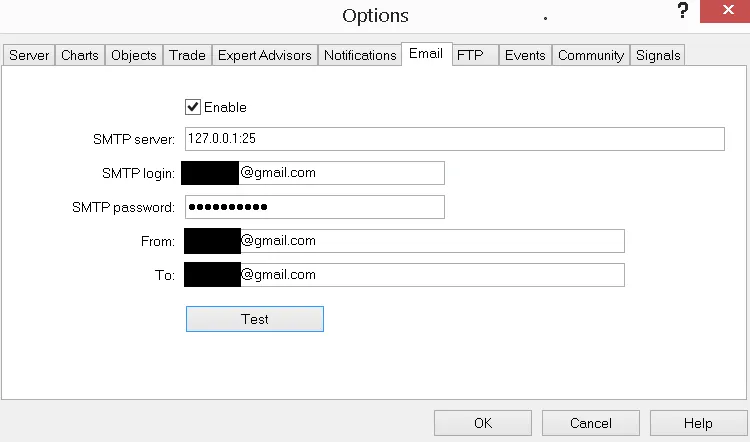
- Isi informasi Server dan Email di Terminal MT4 (Tools → Options → Email).
- Catatan: stunnel harus berjalan agar fungsi Email Indikator berfungsi - periksa apakah ikon stunnel ada di taskbar. Untuk mengotomatiskan setiap kali komputer mati, cukup buat pintasan RUN STUNNEL kemudian tempelkan pintasan ini ke dalam folder STARTUP.
- Klik Test.
- Buka Terminal MT4 (Ctrl + T) dan pilih Tab Journal dan periksa di bawah Pesan jika Test berhasil.
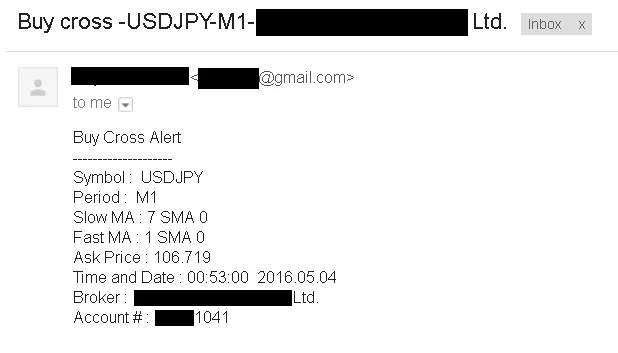
- Setelah Test berhasil, Email Alerts dapat diatur di indikator dan seharusnya diterima di alamat email.
Catatan: Dalam pengujian yang terkait dengan posting sebelumnya, hanya 127.0.0.1:25 yang berhasil. Dalam pengujian ini, berbagai mesin dan Windows OS, baik 127.0.01:25 seperti yang disarankan oleh Sangmane di forum tersebut dan smtp.gmail.com:25 berhasil.
Catatan:Untuk menerima email di Gmail, saya harus mengaktifkan - Akses untuk aplikasi yang kurang aman. Ini mungkin bukan praktik yang optimum. Namun, tujuan saya adalah untuk menguji bahwa email dapat diterima dan mengedit kode untuk format email. Saya tidak memiliki waktu untuk penelitian lebih lanjut dan pengguna harus menyelidiki lebih lanjut jika mengalami kesulitan. Layanan email alternatif mungkin lebih sesuai.
Saya menggunakan alamat email yang sama untuk login SMTP, Dari dan Ke. Alamat Email yang berbeda dapat digunakan untuk Dari dan Ke. Saya berpendapat bahwa login SMTP dan Dari harus memiliki alamat email yang sama tetapi saya belum mengujinya untuk membuktikan kepastian.
Rekomendasi
Kode indikator crossover MA di bawah ini berasal dari dokumentasi buku MQL4 - Penggunaan Indikator Teknikal.
......
if((Fast_MA_Bar_1 < Slow_MA_Bar_1) && (Fast_MA_Bar_0 > Slow_MA_Bar_0)) // Contoh buku MQL4: cross up - if( M_1 < S_1 && M_0 >= S_0 )
......
if((Fast_MA_Bar_1 > Slow_MA_Bar_1) && (Fast_MA_Bar_0 < Slow_MA_Bar_0)) // Contoh buku MQL4: cross down - if( M_1 > S_1 && M_0 <= S_0 )
......
Dokumentasi Buku MQL4 - Penggunaan Indikator Teknikal - https://book.mql4.com/samples/indicators

Fig. 107. Keselarasan garis utama dan garis sinyal dari Stochastic Oscillator.
//--------------------------------------------------------------------// callstohastic.mq4// Kode ini hanya untuk tujuan edukasi.//--------------------------------------------------------------------int start()                       // Fungsi khusus start()
  {
   double M_0, M_1,               // Nilai UTAMA pada bar 0 dan 1
          S_0, S_1;               // Nilai SINYAL pada bar 0 dan 1//--------------------------------------------------------------------
                                  // Fungsi ind. teknikal dipanggil
   M_0 = iStochastic(NULL,0,5,3,3,MODE_SMA,0,MODE_MAIN,  0);// bar 0
   M_1 = iStochastic(NULL,0,5,3,3,MODE_SMA,0,MODE_MAIN,  1);// bar 1
   S_0 = iStochastic(NULL,0,5,3,3,MODE_SMA,0,MODE_SIGNAL,0);// bar 0
   S_1 = iStochastic(NULL,0,5,3,3,MODE_SMA,0,MODE_SIGNAL,1);// bar 1//--------------------------------------------------------------------
                                  // Analisis situasi
   if( M_1 < S_1 && M_0 >= S_0 )  // Garis hijau melewati merah ke atas
      Alert("Crossing upwards. BUY."); // Alert
   if( M_1 > S_1 && M_0 <= S_0 )  // Garis hijau melewati merah ke bawah
      Alert("Crossing downwards. SELL."); // Alert

   if( M_1 > S_1 && M_0 > S_0 )   // Garis hijau lebih tinggi dari merah
      Alert("Continue holding Buy position.");       // Alert
   if( M_1 < S_1 && M_0 < S_0 )   // Garis hijau lebih rendah dari merah
      Alert("Continue holding Buy position.");       // Alert //--------------------------------------------------------------------
   return;                         // Keluar dari start()
  }
//--------------------------------------------------------------------




Komentar 0