
Indicatori: Avvisi su Nuovo Bar
- Leggi attentamente tutte le informazioni pertinenti.
- Oltre alle note qui sotto, l'autore non può rispondere a richieste individuali. Puoi trovare abbondanti aiuti e consigli su internet - MetaQuotes, Forum, Motori di Ricerca, Siti Video, ecc.
Opzioni di Avviso:
- Avviso Popup
- Suono
- Email
- Notifica Push
- Se l'Avviso Popup e l'Avviso Sonoro sono entrambi attivati, solo l'Avviso Popup funzionerà. Per far funzionare l'Avviso Sonoro, l'Avviso Popup deve essere disattivato. Questa è una funzione di MT4.
- Qualsiasi avviso impostato su vero verrà attivato se viene cambiato il Periodo del grafico (Timeframe). Lo stesso vale se MT4 è caricato e gli avvisi sono attivati. Non sono riuscito a risolvere questi problemi (vedi qui - post #943,#944) e non ho visto che siano stati risolti per gli Avvisi di Nuovo Bar.
- Tutti gli avvisi indicheranno l'ora e la data del broker.
- Gli Avvisi di Nuovo Bar possono anche funzionare con la maggior parte delle candele Renko e a Range Costante (Sintetiche).
Suono (applicabile solo se desideri avvisi sonori aggiuntivi)
- Il suono predefinito dell'indicatore è "alert.wav" e corrisponde all'opzione 1 del parametro Sound_Bite dell'indicatore. "alert.wav" è un file audio predefinito di MT4. Il file audio associato all'opzione 1 non può essere cambiato a meno che non sia ricodificato.
- Il parametro Sound_Bite ha ulteriori opzioni sonore 2, 3, 4, 5, 6, 7, 8, ma non ci sono file audio associati. L'utente deve aggiungere questi file nella cartella MT4/Sounds. Questo è opzionale, non è obbligatorio.
- Un esempio di file audio è fornito in SB2.zip (vedi Download). Posiziona questo file audio scompattato - SB2.wav - nella cartella MT4/Sounds e corrisponderà all'opzione 2 del parametro Sound_Bite dell'indicatore.
- Altri file audio possono essere trovati - QUI. Suggerimento: cerca "chimes", "bells", ecc.
- I file audio aggiuntivi devono essere in formato .wav e rinominati in SB2.wav, SB3.wav, SB4.wav, SB5.wav, SB6.wav, SB7.wav o SB8.wav; devono essere posizionati nella cartella MT4/Sounds; corrisponderanno alle opzioni 2, 3, 4, 5, 6, 7, 8 del parametro Sound_Bite dell'indicatore. Le opzioni non richieste non necessitano di file audio associati.
- I file audio non in formato .wav devono essere convertiti in formato .wav utilizzando un convertitore audio e rinominati secondo le direttive sopra indicate.
- Oltre ai suoni di avviso, i suoni degli eventi possono essere cambiati da Strumenti → Opzioni → Eventi.
Notifica Push: (iOS e Android)
- Le Notifiche Push sono veloci, sicure e facili da configurare.
- La velocità dipenderà dalla capacità della connessione Internet e dei dispositivi computer e mobili.
- Prima installa MT4 sul tuo dispositivo mobile.
- Trova il tuo ID MetaQuotes. Vedi - Messaggi o Messaggi nelle Impostazioni
- Inserisci l'ID MetaQuotes nel Terminale Client di MT4 sul computer (Strumenti → Opzioni → Notifiche).
- Nota: lo stesso ID MetaQuotes può essere utilizzato con più terminali client (broker diversi).
- Clicca sul pulsante di Test.
- Apri il Terminale MT4 (Ctrl + T) e seleziona la scheda Journal e controlla sotto Messaggi se il test è andato a buon fine.
- Una volta ottenuto un test riuscito, gli avvisi di Notifica Push possono essere impostati nell'indicatore Avvisi Nuovo Bar.
- Importante: Assicurati che il tuo dispositivo mobile abbia il suono attivato per le notifiche.
- Se hai bisogno di ulteriori chiarimenti, cerca su Google e YouTube "MT4 notifica push".
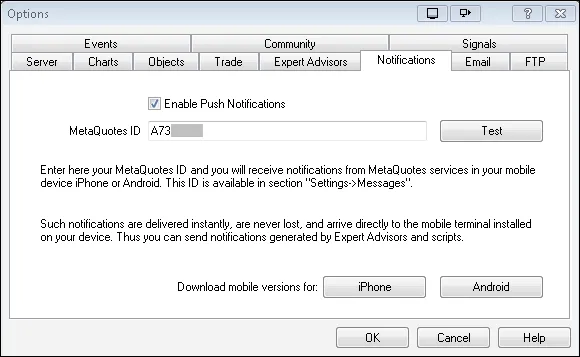
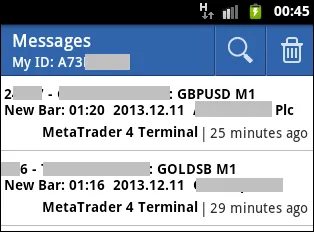
Qui sotto: Due Notifiche Push ricevute su un dispositivo Android. Ognuna da broker diversi utilizzando lo stesso ID MetaQuotes.
L'immagine qui sotto mostra l'ora visualizzata come hh:mm. Il codice dell'utente visualizzerà l'ora come hh:mm:ss.
L'ora del broker è un'ora avanti rispetto all'ora locale.
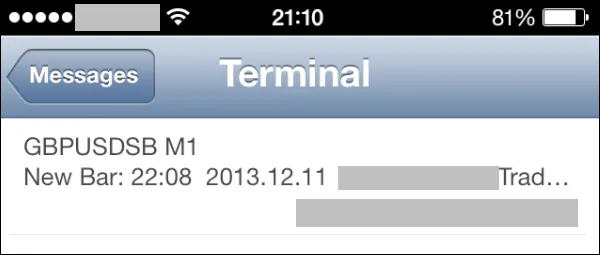
Qui sotto: Notifiche Push ricevute su un dispositivo iOS.
L'immagine qui sotto mostra l'ora visualizzata come hh:mm. Il codice dell'utente visualizzerà l'ora come hh:mm:ss.
L'ora del broker è un'ora avanti rispetto all'ora locale. La consegna della PN è, a seconda delle capacità dell'attrezzatura, istantanea o entro pochi secondi. La differenza di due minuti (su un'ora) è il ritardo nella cattura dello screenshot.
- Ci sono diversi modi per configurare l'Email in MT4 e l'utente dovrebbe cercare su Internet per chiarimenti.
- Ho configurato con successo l'Email con stunnel e hMailServer. Entrambi sono GRATUITI.
- Ecco come farlo con stunnel.
- Vai a questoforum per ulteriori chiarimenti.
- Prima scarica il file di installazione di stunnel. Se il link seguente è obsoleto o non funziona, cerca su internet un nuovo link per il download di stunnel. Download Stunnel.
- Installa stunnel. Nota: Durante l'installazione, si aprirà una finestra nera cmd che richiede informazioni sulla posizione. Non ho digitato alcuna informazione e ho premuto semplicemente il tasto Invio per ogni richiesta finché la finestra cmd non si è chiusa.
- Dopo l'installazione, un'icona di stunnel dovrebbe apparire sul desktop. Clicca sull'icona di stunnel e apri il file di configurazione di stunnel. Si aprirà in NotePad. Modifica il file stunnel.conf secondo le istruzioni del forum sopra citato. Una copia del mio file modificato (stunnel.conf), aggiornato a dicembre 2013, può essere trovata in Stunnel Config.zip. Vedi - Download.
- Compila le informazioni del Server e dell'Email nel Terminale MT4 (Strumenti → Opzioni → Email).
- Nota: stunnel deve essere in esecuzione affinché la funzione Email dell'indicatore funzioni - controlla se l'icona di stunnel è nella barra delle applicazioni. Per automatizzare ogni volta che il computer si spegne, basta creare un collegamento di Esegui STUNNEL e incollare questo collegamento nella cartella STARTUP.
- Clicca sul pulsante di Test.
- Apri il Terminale MT4 (Ctrl + T) e seleziona la scheda Journal e controlla sotto Messaggi se il test è andato a buon fine.
- Una volta ottenuto un test riuscito, gli avvisi Email possono essere impostati nell'indicatore Avvisi Nuovo Bar.
Nota: Ho inserito il server SMTP come 127.0.0.1:25, come suggerito da Sangmane nel forum sopra citato, perché smtp.gmail.com:25 non ha funzionato per me.
Ho utilizzato lo stesso indirizzo email per il login SMTP, Da e A. Possono essere utilizzati indirizzi email diversi per Da e A. Ritengo che il login SMTP e Da debbano essere lo stesso indirizzo email, ma non ho testato per provare la certezza.
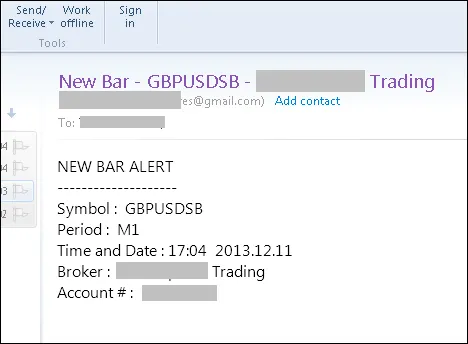
Qui sotto: Email ricevuta nel Client Email. (Desktop, Laptop e Dispositivi Mobili).
L'immagine qui sotto mostra l'ora visualizzata come hh:mm. Il codice dell'utente visualizzerà l'ora come hh:mm:ss.
Etichetta di Avviso Nuovo Bar
- L'etichetta di Avviso Nuovo Bar indica gli avvisi impostati su vero. L'immagine qui sotto indica Avviso Popup, Avviso Email e Notifica Push impostati su vero.
- L'etichetta di Avviso Nuovo Bar ha di default un font in grassetto. Il grassetto può essere disattivato. Vedi Parametri: Font_Bold - true/false.
- L'etichetta di Avviso Nuovo Bar può essere nascosta. Vedi Parametri: Show Font - true/false.
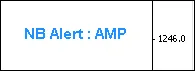
Tabella di Verità degli Avvisi
- L'indicatore ha 4 diversi avvisi, ognuno dei quali ha due stati - vero o falso. Le possibili combinazioni totali di avvisi sono 16. (2 all'esponente 4 o 2 x 2 x 2 x 2)
- Quando l'Avviso Popup e l'Avviso Sonoro sono entrambi veri, solo l'Avviso Popup è funzionante. Questo porta a una perdita di 4 combinazioni uniche, lasciando 12 combinazioni su 16.
- Questo può essere visto sotto le colonne di Output Logico-2 e Output Modificato dove S è effettivamente annullato nelle righe 1, 2, 3 e 4 a causa della coesistenza di A (Avviso Popup) e S (Avviso Sonoro) entrambi nello stato di T (vero). Vedi spiegazione sotto il titolo Suono.
- I risultati sopra indicano che le righe 1, 2, 3 e 4 dell'Output Modificato sono duplicazioni delle righe 5, 6, 7 e 8 rispettivamente.
Chiave:
- T: Vero
- F: Falso
- A: Avviso Popup
- S: Avviso Sonoro
- M: Avviso Email
- P: Notifica Push
12 combinazioni di avviso: AMP, AM, AP, A, SMP, SM, SP, S, MP, M, P e nessun avviso.
Parametri
- Popup_Alert - false;
- Sound_Alert - false;
- Email_Alert - false;
- Push_Notification - false;
- Sound_Bite - 1;
- New_Bar_Label - "NB Alert";
- Font_Color - DodgerBlue;
- Font_Size - 11;
- Font_Bold - true;
- Show_Font - true;
- Left_Right - 25;
- Up_Down - 100;
- Corner - 1;




Commento 0