
Las versiones 600 y superiores incluyen funciones de control, pero solo en indicadores. ¡Y eso es muy útil!
El TPEHEP (Entrenador) fue desarrollado para ayudar a analizar estrategias interesantes, así como para practicar y adquirir experiencia en el análisis de señales en datos históricos de la estrategia seleccionada. La máxima aproximación a las reglas del mercado aquí permite a los novatos comprender la lógica detrás de la activación de órdenes y la formación de señales de estrategia, ayudando a encontrar la estrategia adecuada.
Inicialmente, se necesitaba un asistente para resaltar los puntos de toma de decisiones. La línea de apertura de COMPRA (azul, tecla "B") o VENTA (rosa, tecla "S") y la línea de CIERRE son las más adecuadas para esta tarea. Se eligieron estas teclas por conveniencia: la mano derecha desplaza la historia y la izquierda ejecuta los comandos.
Reglas básicas de operación:
Solo se permite abrir y cerrar órdenes cuando la vela está cerrando (Close[Bar0]) dentro de un área vertical coloreada Bar0 (púrpura), y la orden se abre o cierra en el momento en que se abre una nueva vela (Open[Bar-1]). Una vez que se alcanza el nivel de StopLoss o TakeProfit, el cierre ocurre al precio de orden en la zona activa. El StopLoss o TakeProfit se puede arrastrar con el ratón, controlando la distancia mínima y el 'freezing'.
Durante las primeras etapas de aprendizaje, la zona activa se puede desplazar usando las teclas "<" y ">", acercándose gradualmente al lado derecho. El desplazamiento de la historia se realiza en pasos presionando la tecla "F12" o la tecla de acceso rápido, manteniendo la zona activa (púrpura) en la ubicación seleccionada.
Si deseas seleccionar una tecla de acceso rápido diferente a "F12": presiona el botón deseado y aparecerá una alerta con el mensaje "Has presionado la tecla equivocada ХХХ". En la configuración, en la línea "Tecla para desplazar el gráfico 1 paso" escribe ХХХ. Por defecto, se utiliza la tecla "Del" del teclado numérico.
La instalación del indicador es estándar: abre el gráfico del par de divisas, selecciona el historial, configura la estrategia analizada según la plantilla y adjunta el indicador TPEHEP. Guarda la configuración presionando la tecla "Р" (Registrar) en la plantilla (EURUSD.60.tpl). ¡Todo listo! Si la zona activa no es visible, haz clic con el botón izquierdo del ratón.
Después de trazar, el gráfico se verá así:
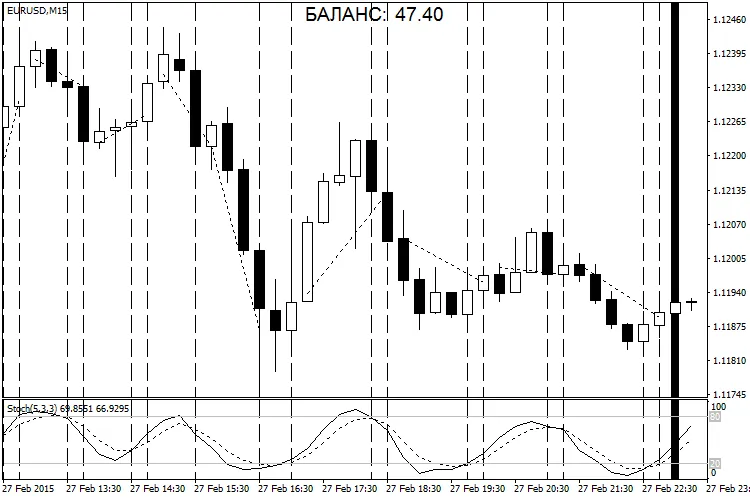
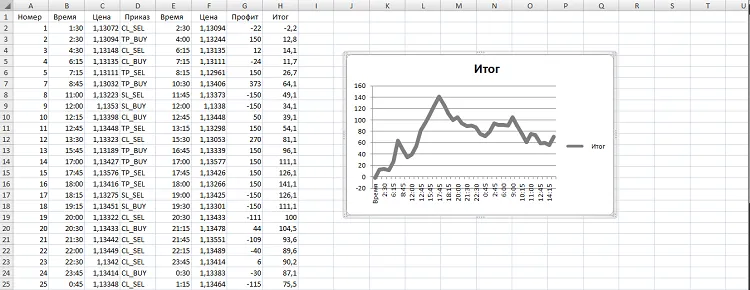
La mejora posterior del asistente consistió en mantener las posiciones abiertas, controlar varios errores del trader, así como en la salida de los datos finales, la tabla de Excel y la representación del gráfico de rentabilidad en Excel.
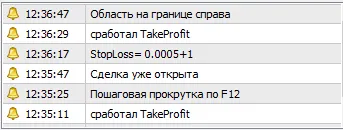
Los resultados de la estrategia se muestran en la tabla de BALANCE, y una vez que termina la verificación, al presionar la tecla "Р" (Registrar), se guardan en el archivo "EURUSD.60 2015.07.06-2015.07.06.xls" con las fechas de inicio y fin de la prueba en la carpeta <terminal_data>\MQL4\Files\.
A continuación, considera una estrategia diferente…
Análisis de las estrategias Triple Pantalla
Para graficar en otro marco temporal, desactiva el procesamiento de órdenes (Trading=false). Solo las líneas verticales como momentos de señal permanecen. Los resultados de la graficación se guardan en el archivo "EURUSD.60 2015.07.06-2015.07.06.tpl" al presionar la tecla "Р" (Registrar). Usa esta plantilla de graficación en un marco temporal diferente y, al cambiar el conjunto de indicadores y utilizar la plantilla, realiza la prueba final de rentabilidad con el procesamiento de órdenes habilitado (Trading=true).
Después de probar la estrategia, guarda los archivos grabados en la carpeta de respaldo con el nombre: Test EURUSD Per Stochastic 5 3 3 Moving Averages EMA55, y así sucesivamente. Esto permite seleccionar la mejor opción de configuración de la estrategia. Durante la siguiente prueba, si los nombres de las plantillas o los resultados coinciden, los archivos se sobrescriben y se pierden los resultados anteriores. ¡Así que asegúrate de hacer un respaldo!
Publicaciones relacionadas
- MetaCOT 2 CFTC ToolBox: Herramientas Esenciales para Análisis en MT4
- Ideal ZigZag: Un Indicador Rápido para MetaTrader 5
- Niveles Históricos Fuertes: Herramienta Clave para Traders de MetaTrader 5
- Líneas Verticales: Potencia tu Análisis en MetaTrader 4
- Escáner de Condiciones: Mejora tu Trading en MetaTrader 4