
Indicateur : Alertes sur Nouveau Bar
- Veuillez lire toutes les informations pertinentes.
- En dehors des notes ci-dessous, l'auteur ne peut pas répondre à des demandes individuelles. Vous trouverez une aide abondante et des conseils sur Internet - MetaQuotes, forums, moteurs de recherche, sites vidéo, etc.
Options d'Alerte :
- Alerte Popup
- Son
- Email
- Notification Push
- Si l'Alerte Popup et l'Alerte Son sont toutes deux activées, seule l'Alerte Popup fonctionnera. Pour que l'Alerte Son fonctionne, l'Alerte Popup doit être désactivée. C'est une fonction de MT4.
- Toute Alerte activée se déclenchera lorsque la période du graphique (Timeframe) est modifiée. Cela s'applique également lorsque MT4 est chargé et que les Alertes sont activées. Je n'ai pas résolu ces problèmes (voir ici - messages #943,#944) et je n'ai pas vu de solution pour les Alertes de Nouveau Bar.
- Toutes les Alertes indiqueront l'heure et la date du courtier.
- Les Alertes de Nouveau Bar peuvent également fonctionner avec la plupart des bougies Renko et à Plage Constante (Synthétiques).
Son (applicable uniquement si des alertes sonores supplémentaires sont souhaitées)
- L'alerte sonore par défaut de l'indicateur est "alert.wav" et correspond à l'option 1 du paramètre Sound_Bite de l'indicateur. "alert.wav" est un fichier sonore par défaut de MT4. Le fichier sonore associé à l'option 1 ne peut pas être changé à moins d'être recodé.
- Le paramètre Sound_Bite a des options sonores supplémentaires 2, 3, 4, 5, 6, 7, 8 mais aucune fichier sonore associé. L'utilisateur doit ajouter ces fichiers dans le dossier MT4/Sounds. Ceci est optionnel, pas obligatoire.
- Un exemple de fichier sonore est fourni dans SB2.zip (voir Télécharger). Placez ce fichier sonore décompressé - SB2.wav - dans le dossier MT4/Sounds et il correspondra à l'option 2 du paramètre Sound_Bite de l'indicateur.
- Des fichiers sonores supplémentaires peuvent être obtenus - ICI. Astuce : cherchez "cloches", "carillons", etc.
- Les fichiers sonores supplémentaires doivent être au format .wav et renommés SB2.wav, SB3.wav, SB4.wav, SB5.wav, SB6.wav, SB7.wav ou SB8.wav ; placés dans le dossier MT4/Sounds ; ils correspondront aux options 2, 3, 4, 5, 6, 7, 8 du paramètre Sound_Bite de l'indicateur. Les options non requises n'ont pas besoin de fichiers sonores associés.
- Les fichiers sonores qui ne sont pas au format .wav doivent être convertis au format .wav à l'aide d'un convertisseur audio et nommés conformément aux directives ci-dessus.
- En plus des sons d'alerte, les sons d'événements peuvent être modifiés dans Outils → Options → Événements.
Notification Push : (iOS et Android)
- Les Notifications Push sont rapides, fiables et faciles à configurer.
- La vitesse dépendra de la capacité de la connexion Internet et des appareils informatiques et mobiles.
- Installez d'abord MT4 sur votre appareil mobile.
- Trouvez l'ID MetaQuotes. Voir - Messages ou Messages dans les Paramètres.
- Entrez l'ID MetaQuotes dans le Terminal Client de MT4 sur votre ordinateur (Outils → Options → Notifications).
- Note : Le même ID MetaQuotes peut être utilisé avec plusieurs terminaux clients (différents courtiers).
- Cliquez sur le bouton Test.
- Ouvrez le Terminal MT4 (Ctrl + T) et sélectionnez l'onglet Journal et vérifiez sous Messages si le test a réussi.
- Une fois un test réussi obtenu, les Alertes de Notification Push peuvent être configurées dans l'Indicateur Alerte Nouveau Bar.
- Important : Assurez-vous que votre appareil mobile a le son activé pour les notifications.
- Si des clarifications supplémentaires sont nécessaires, recherchez sur Google et YouTube "MT4 notification push".
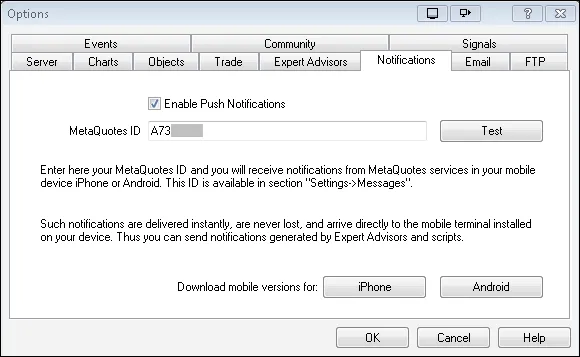
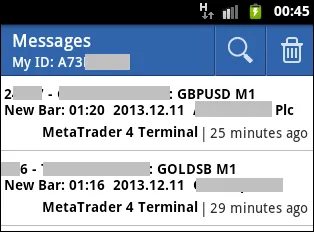
Ci-dessous : Deux Notifications Push reçues sur un appareil mobile Android. Chacune d'un courtier différent utilisant le même ID MetaQuotes.
L'image ci-dessous affiche l'heure au format hh:mm. Le code utilisateur affichera l'heure au format hh:mm:ss.
Le temps du courtier est une heure en avance sur l'heure locale.
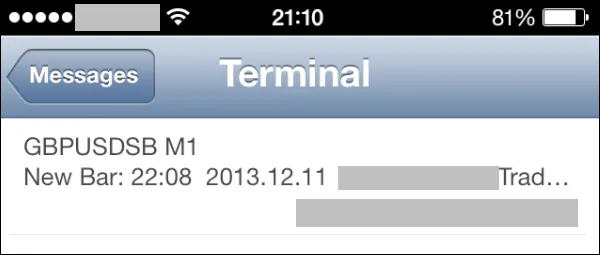
Ci-dessous : Notifications Push reçues sur un appareil mobile iOS.
L'image ci-dessous affiche l'heure au format hh:mm. Le code utilisateur affichera l'heure au format hh:mm:ss.
Le temps du courtier est une heure en avance sur l'heure locale. La livraison PN est, en fonction de la capacité de l'équipement, instantanée ou dans quelques secondes. La différence de temps de deux minutes (sur l'heure) est un délai dans la capture d'écran.
- Il existe plusieurs façons de configurer l'Email MT4 et l'utilisateur doit rechercher sur Internet pour des clarifications.
- J'ai réussi à configurer l'Email avec stunnel et hMailServer. Les deux sont GRATUITS.
- Voici comment procéder avec stunnel.
- Rendez-vous sur sonforum pour plus de précisions.
- Téléchargez d'abord le fichier d'installation de stunnel. Si le lien suivant est obsolète ou cassé, recherchez sur Internet un nouveau lien de téléchargement stunnel. Téléchargement de Stunnel.
- Installez stunnel. Note : Pendant l'installation, un écran noir cmd s'est ouvert demandant des informations de localisation. Je n'ai pas tapé d'informations et j'ai simplement appuyé sur la touche Entrée à chaque demande jusqu'à ce que l'écran cmd se ferme.
- Après l'installation, une icône stunnel devrait apparaître sur le bureau. Cliquez sur l'icône stunnel et ouvrez le fichier de configuration stunnel. Il devrait s'ouvrir dans Notepad. Modifiez le fichier stunnel.conf conformément aux instructions du forum mentionné ci-dessus. Une copie de mon fichier modifié (stunnel.conf), à jour en décembre 2013, se trouve dans Stunnel Config.zip. Voir - Télécharger.
- Remplissez les informations du serveur et de l'email dans le Terminal MT4 (Outils → Options → Email).
- Note : stunnel doit être en cours d'exécution pour que la fonction Email de l'indicateur fonctionne - vérifiez si l'icône stunnel est dans la barre des tâches. Pour automatiser à chaque fois que l'ordinateur s'éteint, créez simplement un raccourci de RUN STUNNEL puis collez ce raccourci dans le dossier DÉMARRAGE.
- Cliquez sur le bouton Test.
- Ouvrez le Terminal MT4 (Ctrl + T) et sélectionnez l'onglet Journal et vérifiez sous Messages si le test a réussi.
- Une fois un test réussi obtenu, les Alertes Email peuvent être configurées dans l'Indicateur Alerte Nouveau Bar.
Note : J'ai saisi le serveur SMTP comme 127.0.01:25 comme suggéré par Sangmane dans le forum mentionné ci-dessus car smtp.gmail.com:25 ne fonctionnait pas pour moi.
J'ai utilisé la même adresse email pour la connexion SMTP, l'Expéditeur et le Destinataire. Différentes adresses email peuvent être utilisées pour l'Expéditeur et le Destinataire. Je pense que la connexion SMTP et l'Expéditeur doivent être la même adresse email, mais je n'ai pas testé pour en être certain.
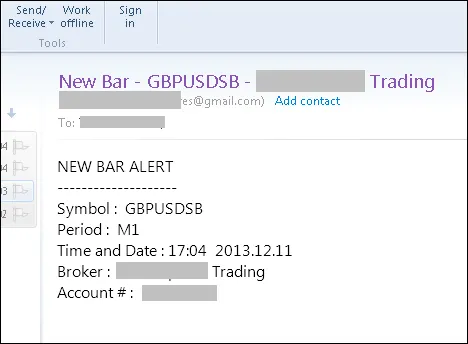
Ci-dessous : Email reçu dans le Client Email. (Ordinateur de bureau, portable et appareils mobiles).
L'image ci-dessous affiche l'heure au format hh:mm. Le code utilisateur affichera l'heure au format hh:mm:ss.
Étiquette Alerte Nouveau Bar
- L'étiquette Alerte Nouveau Bar indique les Alertes activées. L'image ci-dessous indique les Alertes Popup, Email et Notification Push activées.
- La police de l'étiquette Alerte Nouveau Bar est par défaut en gras. Le gras peut être désactivé. Voir Paramètres : Font_Bold - true/false.
- L'étiquette Alerte Nouveau Bar peut être masquée. Voir Paramètres : Show Font - true/false.
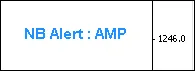
Tableau de Vérité des Alertes
- L'indicateur a 4 types d'Alertes différentes, chaque Alerte a deux états - vrai ou faux. Le total des combinaisons possibles d'Alertes est de 16. (2 à l'exposant 4 ou 2 x 2 x 2 x 2)
- Lorsque l'Alerte Popup et l'Alerte Son sont simultanément vraies, seule l'Alerte Popup est fonctionnelle. Cela entraîne une perte de 4 combinaisons uniques, laissant 12 combinaisons sur 16.
- Cela peut être vu sous les colonnes Sortie Logique-2 et Sortie Modifiée où S est effectivement annulé dans les lignes 1, 2, 3 et 4 en raison de la coexistence de A (Alerte Popup) et S (Alerte Son) toutes deux en état de T (vrai). Voir explication sous le titre Son.
- Les résultats ci-dessus aboutissent à ce que les lignes 1, 2, 3 et 4 de Sortie Modifiée soient des duplications des lignes 5, 6, 7 et 8 respectivement.
Légende :
- T : Vrai
- F : Faux
- A : Alerte Popup
- S : Alerte Son
- M : Alerte Email
- P : Notification Push
12 combinaisons d'Alertes : AMP, AM, AP, A, SMP, SM, SP, S, MP, M, P & pas d'Alertes.
| Entrée Logique-1 | Entrée Logique-2 | Entrée Logique-3 | Entrée Logique-4 | Sortie Logique-1 | Sortie Logique-2 | Sortie Logique-3 | Sortie Logique-4 | Sortie Modifiée | |||
|---|---|---|---|---|---|---|---|---|---|---|---|
| A | S | M | P | A | S | M | P | A - S - M - P | |||
| 1 | T | T | T | T | 1 | A | S annulé | M | P | 1 | AMP |
| 2 | T | T | T | F | 2 | A | S annulé | M | 2 | AM | |
| 3 | T | T | F | T | 3 | A | S annulé | P | 3 | AP | |
| 4 | T | T | F | F | 4 | A | S annulé | 4 | A | ||
| 5 | T | F | T | T | 5 | A | M | P | 5 | AMP | |
| 6 | T | F | T | F | 6 | A | M | 6 | AM | ||
| 7 | T | F | F | T | 7 | A | P | 7 | AP | ||
| T | F | F | F | F | 8 | A | 8 | A | |||
| 9 | F | T | T | T | 9 | S | M | P | 9 | SMP | |
| 10 | F | T | T | F | 10 | S | M | 10 | SM | ||
| 11 | F | T | F | T | 11 | S | P | 11 | SP | ||
| 12 | F | T | F | F | 12 | S | 12 | S | |||
| 13 | F | F | T | T | 13 | M | P | 13 | MP | ||
| 14 | F | F | T | F | 14 | M | 14 | M | |||
| 15 | F | F | F | T | 15 | P | 15 | P | |||
| 16 | F | F | F | F | 16 | 16 |
Paramètres
- Alerte_Popup - false;
- Alerte_Son - false;
- Alerte_Email - false;
- Notification_Push - false;
- Sound_Bite - 1;
- Étiquette_Nouveau_Bar - "NB Alerte";
- Couleur_Police - DodgerBlue;
- Taille_Police - 11;
- Police_Grose - true;
- Afficher_Police - true;
- Gauche_Droite - 25;
- Haut_Bas - 100;
- Coin - 1;




Commentaire 0