
Se você é trader, já deve ter ouvido falar sobre Médias Móveis (MAs) e como elas podem ser úteis na hora de tomar decisões. Hoje, vamos falar sobre um indicador chamado MA Cross Alert Once que pode facilitar sua vida ao avisar quando duas MAs se cruzam.
O que o Indicador Faz?
- Quando duas Médias Móveis se cruzam, o indicador emite um alerta uma única vez a cada cruzamento e marca o ponto do cruzamento com uma seta para cima ou para baixo.
- MA_Cross_Alert_Once_1a: Permite que você insira numericamente o método de MA e o preço.
- MA_Cross_Alert_Once_1b: Oferece uma lista suspensa para seleção do método de MA e preço.
- O indicador funciona em gráficos normais, gráficos convertidos offline (como M2, M3, M7 etc.), gráficos de Range Offline, gráficos Renko Offline, e deve funcionar com outros gráficos offline não padrão.
- Para aprimorar ainda mais, você pode usar um temporizador de contagem regressiva por segundo. Veja mais sobre isso aqui.
- Outra melhoria possível é o indicador Close MA Cross, que você pode conferir aqui.
* O indicador envia alertas e notificações por e-mail e push para os seguintes períodos: M1, M2, M3, M4, M5, M6, M7, M8, M9, M10, M11, M12, M13, M14, M15, M20, M25, M30, H1, H2, H3, H4, H5, H6, H7, H8, H9, H10, H11, H12, D1, W1, MN.
- Ao adicionar o indicador ao gráfico, ele pode parecer não funcionar, pois nenhuma seta histórica será desenhada. A primeira seta aparecerá no gráfico apenas no primeiro cruzamento após a adição do indicador.
- As configurações padrão da MA são definidas para testes rápidos em gráficos M1 com uma 7 SMA, mas isso não sugere que sejam as configurações ideais. O MA rápido é configurado com Período=1, Método=0(SMA), Shift=0, Preço=0(Fechamento). Isso equivale ao preço atual de fechamento.
- O usuário deve definir suas configurações preferidas. Várias configurações podem ser salvas e carregadas através da aba de Inputs → Salvar → Carregar.
Opções de Alerta
- Alerta Pop-up
- Apenas Som
- Notificação Push
- Se Apenas Som = verdadeiro e Alerta Pop-up = verdadeiro, apenas o som funcionará e o alerta pop-up será cancelado.
- Todos os alertas corresponderão ao horário e data do corretor.
- Se um temporizador de contagem regressiva for usado com o indicador, certifique-se de que o horário do computador esteja sincronizado com o horário da internet. Clique com o botão esquerdo na data e hora no canto inferior direito → Alterar configurações de data e hora → Hora da Internet → Alterar configurações → Certifique-se de que Sincronizar com servidor de horário da internet esteja marcado → Clique em Atualizar agora e certifique-se de que a atualização foi bem-sucedida.
- Os alertas funcionarão com a maioria dos gráficos Renko e gráficos de Range Constante (Sintéticos).
Instruções para Alertas
- Leia todas as informações relevantes.
- Além das notas abaixo, o autor não pode responder a consultas individuais. O usuário encontrará ajuda e dicas abundantes na internet - MetaQuotes, Fóruns, Motores de Busca, Sites de Vídeo, etc.
Notificação Push: (iOS e Android)
- As Notificações Push são rápidas, seguras e fáceis de configurar.
- A velocidade dependerá da capacidade da conexão de internet e dos dispositivos móveis e de computador.
- Primeiro, instale o MT4 no seu dispositivo móvel.
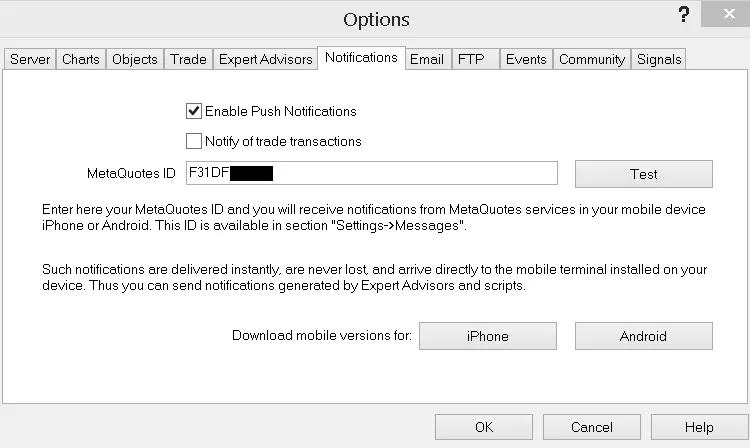
- Localize o ID do MetaQuotes. Veja em Mensagens ou Mensagens nas Configurações.
- Insira o ID do MetaQuotes no Terminal do Cliente do MT4 no computador (Ferramentas → Opções → Notificações).
- O mesmo ID do MetaQuotes pode ser usado com vários Terminais de Clientes (corretoras diferentes).
- Clique em Testar.
- Abra o Terminal MT4 (Ctrl + T) e selecione a aba de Jornal e verifique em Mensagens se o teste foi bem-sucedido.
- Após um teste bem-sucedido, os alertas de Notificação Push podem ser configurados no Indicador de Nova Barra de Alertas.
- Importante: Certifique-se de que seu dispositivo móvel tenha o som para notificações ativado.
- Se precisar de mais esclarecimentos, pesquise no Google e no YouTube "notificação push MT4".
O abaixo é uma cópia e colagem de uma postagem anterior - Alerts on New Bar - https://www.mql5.com/en/code/11065. Para o propósito desta postagem, a função de e-mail foi provada apenas usando o método stunnel. O autor não utiliza e-mail e não tem tempo para mais investigações. Pesquisas adicionais na internet devem encontrar material suficiente como orientação. Algumas referências estão listadas abaixo.
- Existem várias maneiras de configurar o e-mail no MT4, e o usuário deve pesquisar na internet por esclarecimentos.
- Eu configurei o e-mail com sucesso usando stunnel e hMailServer. Ambos são gratuitos.
- Aqui está como fazer isso com stunnel.
- Visite o fórum para mais esclarecimentos.
- Baixe o arquivo de instalação do stunnel. Se o link a seguir estiver desatualizado ou quebrado, pesquise na internet por um novo link de download do stunnel. Download do Stunnel.
- Instale o stunnel. Nota: Durante a instalação, uma tela preta do cmd abriu solicitando informações de localização. Não digitei nada e apenas pressionei a tecla Enter em cada solicitação até que a tela cmd fechasse. Nesta atual teste, preenchi Reino Unido e deixei o restante em branco.
- Após a instalação, um ícone do stunnel deve aparecer na área de trabalho. Clique no ícone do stunnel e abra o arquivo de configuração do stunnel. Ele deve abrir no Notepad. Edite o arquivo stunnel.conf de acordo com as instruções do fórum mencionado. Uma cópia do meu arquivo editado (stunnel.conf), atual em Dezembro de 2013, pode ser encontrada no Stunnel Config.zip.
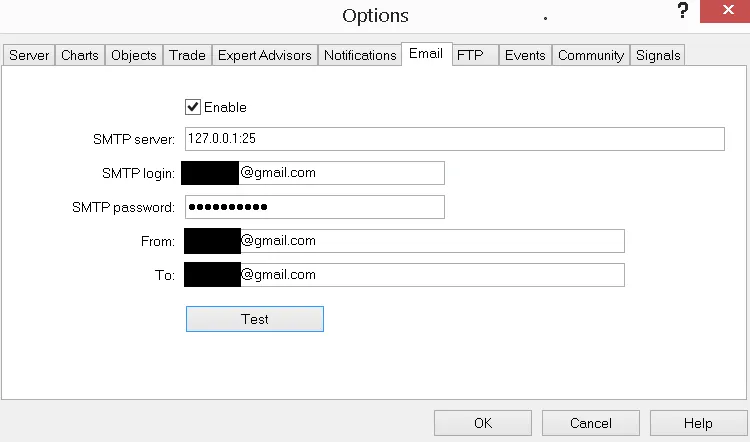
- Preencha as informações do servidor e do e-mail no Terminal MT4 (Ferramentas → Opções → E-mail).
- Nota: o stunnel deve estar em execução para que a função de e-mail do indicador funcione - verifique se o ícone do stunnel está na barra de tarefas. Para automatizar toda vez que o computador for desligado, basta criar um atalho de EXECUTAR STUNNEL e colar este atalho na pasta de INÍCIO.
- Clique em Testar.
- Abra o Terminal MT4 (Ctrl + T) e selecione a aba de Jornal e verifique em Mensagens se o teste foi bem-sucedido.
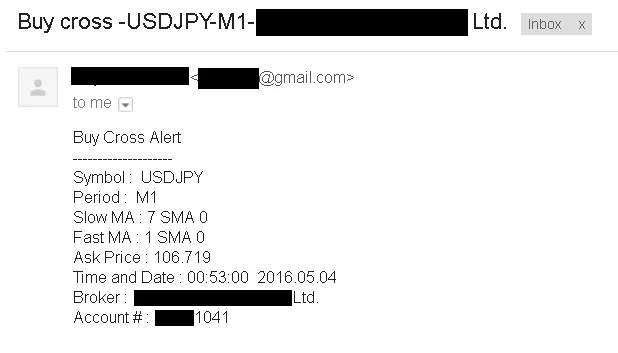
- Uma vez que um teste bem-sucedido seja obtido, os Alertas de E-mail podem ser configurados no indicador e devem ser recebidos no endereço de e-mail.
Nota: Nos testes associados à postagem mencionada anteriormente, apenas 127.0.0.1:25 funcionou. Com este teste, diferentes máquinas e sistemas operacionais Windows, tanto 127.0.0.1:25, quanto smtp.gmail.com:25 funcionaram.
Nota:Para receber e-mails no Gmail, tive que ativar - Acesso para aplicativos menos seguros. Isso pode não ser a prática ideal, mas meu objetivo era testar se o e-mail poderia ser recebido e editar o código para o formato do e-mail. Não tenho tempo para mais pesquisas, e o usuário precisará investigar mais se enfrentar dificuldades. Serviços de e-mail alternativos podem ser mais adequados.
Utilizei o mesmo endereço de e-mail para login SMTP, De e Para. Endereços de e-mail diferentes podem ser usados para De e Para. Considero que o login SMTP e o De devem ser o mesmo endereço de e-mail, mas não testei para ter certeza.
Recomendação
O código abaixo do indicador de cruzamento MA é derivado da documentação do Livro MQL4 - Uso de Indicadores Técnicos.
......if((Fast_MA_Bar_1 < Slow_MA_Bar_1) && (Fast_MA_Bar_0 > Slow_MA_Bar_0)) // Exemplo do livro MQL4: cruzamento para cima - if( M_1 < S_1 && M_0 >= S_0 )......if((Fast_MA_Bar_1 > Slow_MA_Bar_1) && (Fast_MA_Bar_0 < Slow_MA_Bar_0)) // Exemplo do livro MQL4: cruzamento para baixo - if( M_1 > S_1 && M_0 <= S_0 )......
Documentação do Livro MQL4 - Uso de Indicadores Técnicos - https://book.mql4.com/samples/indicators

Fig. 107. Convergência das linhas principal e sinal do Oscilador Estocástico.
//--------------------------------------------------------------------// callstohastic.mq4// O código deve ser usado apenas para fins educacionais.//--------------------------------------------------------------------int start() // Função especial start() { double M_0, M_1, // Valor MAIN nas barras 0 e 1 S_0, S_1; // Valor SIGNAL nas barras 0 e 1//-------------------------------------------------------------------- // Chamada da função ind. técnica M_0 = iStochastic(NULL,0,5,3,3,MODE_SMA,0,MODE_MAIN, 0);// barra 0 M_1 = iStochastic(NULL,0,5,3,3,MODE_SMA,0,MODE_MAIN, 1);// 1ª barra S_0 = iStochastic(NULL,0,5,3,3,MODE_SMA,0,MODE_SIGNAL,0);// barra 0 S_1 = iStochastic(NULL,0,5,3,3,MODE_SMA,0,MODE_SIGNAL,1);// 1ª barra//-------------------------------------------------------------------- // Análise da situação if( M_1 < S_1 && M_0 >= S_0 ) // Linha verde cruza a vermelha para cima Alert("Cruzamento para cima. COMPRAR. "); // Alerta if( M_1 > S_1 && M_0 <= S_0 ) // Linha verde cruza a vermelha para baixo Alert("Cruzamento para baixo. VENDER."); // Alerta if( M_1 > S_1 && M_0 > S_0 ) // Linha verde acima da vermelha Alert("Continue mantendo a posição de Compra."); // Alerta if( M_1 < S_1 && M_0 < S_0 ) // Linha verde abaixo da vermelha Alert("Continue mantendo a posição de Compra."); // Alerta//-------------------------------------------------------------------- return; // Saída de start() } //--------------------------------------------------------------------




Comentário 0