
- Cuando dos medias móviles se crucen, el indicador generará una alerta una vez por cruce y marcará el punto de cruce con una flecha hacia arriba o hacia abajo.
- MA_Cross_Alert_Once_1a: Entrada numérica para el método de MA y el precio.
- MA_Cross_Alert_Once_1b: Selección de lista desplegable para el método de MA y el precio.
- El indicador funcionará en gráficos normales, gráficos offline convertidos (M2, M3, M7, etc.), gráficos de rango offline, gráficos de Renko offline y debería funcionar con otros gráficos offline no estándar.
- Posible indicador de mejora: Temporizador de cuenta regresiva de vela por segundo. Consulta aquí - https://www.mql5.com/en/code/12804
- Posible indicador de mejora: Indicador de conversor de períodos → Ver Aquí
- Posible indicador de mejora: Cerrar cruce MA, consulta aquí - https://www.mql5.com/en/code/11086
* Períodos de tiempo disponibles online y offline para Alertas, Notificaciones Push y Correo Electrónico:
M1, M2, M3, M4, M5, M6, M7, M8, M9, M10, M11, M12, M13, M14, M15, M20, M25, M30, M40, M50, H1, H2, H3, H4, H5, H6, H7, H8, H9, H10, H11, H12, D1, W1, MN
- Cuando el indicador se adjunta al gráfico, puede parecer que no está funcionando porque no se dibujan flechas históricas. Nota: La primera flecha aparecerá en el gráfico en el primer cruce hacia arriba o hacia abajo después de que el indicador se adjunte al gráfico.
- Los ajustes predeterminados de MA están configurados para pruebas rápidas en gráficos M1 con un SMA de 7, y en ningún caso sugieren ajustes óptimos. El MA rápido está configurado en Periodo=1, Método=0(SMA), Desplazamiento=0, Precio=0(Cierre). Esto equivale al precio actual al cierre. Explicación: https://www.forexfactory.com/showthread.php?p=9765697#post9765697
- El usuario debe definir los ajustes preferidos. Se pueden guardar y cargar varios ajustes preferidos a través de la pestaña Inputs → Guardar → Cargar.
Opciones de Alerta
- Alerta Emergente
- Solo Sonido
- Notificación Push
- Correo Electrónico
- Si Solo Sonido = verdadero y Alerta Emergente = verdadero, Solo Sonido funcionará y la Alerta Emergente será cancelada.
- Todas las Alertas corresponderán al Hora y Fecha del Broker.
- Nota: Si se utiliza un temporizador de cuenta regresiva de velas con el indicador, asegúrate de que la hora de la computadora esté sincronizada con la hora de internet. Haz clic con el botón izquierdo en la fecha y hora en la esquina inferior derecha → cambiar la configuración de fecha y hora → Hora de Internet → Cambiar configuraciones → asegúrate de que esté marcada la opción Sincronizar con el servidor de hora de internet → haz clic en Actualizar Ahora → asegúrate de que se haya actualizado con éxito.
- Las alertas funcionarán con la mayoría de velas de Renko y de Rango Constante (Sintéticas).
Instrucciones de Alerta
- Por favor, lee toda la información relevante.
- Aparte de las notas a continuación, el autor no puede responder consultas individuales. El usuario encontrará abundante ayuda y consejos en internet - MetaQuotes, Foros, Motores de Búsqueda, Sitios de Video, etc.
Notificación Push: (iOS y Android)
- Las Notificaciones Push son rápidas, seguras y fáciles de configurar.
- La velocidad dependerá de la capacidad de la Conexión a Internet y de los Dispositivos Computacionales y Móviles.
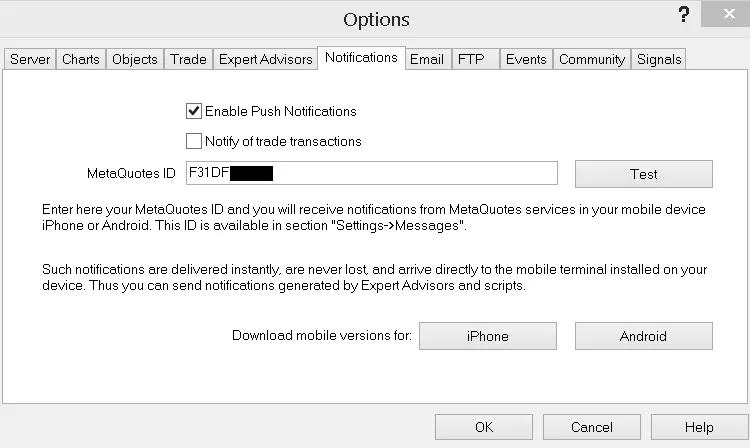
- Primero instala MT4 en tu Dispositivo Móvil.
- Localiza el ID de MetaQuotes, consulta - Mensajes o Mensajes en Configuración.
- Ingresa el ID de MetaQuotes en el Terminal del Cliente de MT4 en la computadora (Herramientas → Opciones → Notificaciones).
- Nota: El mismo ID de MetaQuotes se puede usar con múltiples Terminales de Clientes (diferentes Brokers).
- Haz clic en Probar.
- Abre el Terminal MT4 (Ctrl + T) y selecciona la pestaña de Diario y verifica en Mensajes si la prueba fue exitosa.
- Una vez obtenida una prueba exitosa, las Alertas de Notificación Push se pueden configurar en el indicador de la Nueva Barra de Alertas.
- Importante: Asegúrate de que tu dispositivo móvil tenga el sonido de las notificaciones activado.
- Si necesitas más aclaraciones, busca en Google y YouTube "notificación push MT4".
Correo Electrónico
Lo siguiente es mayormente una copia y pega de una publicación anterior - Alertas en Nueva Barra - https://www.mql5.com/en/code/11065. Para el propósito de esta publicación, se demostró que la función de correo electrónico funcionaba utilizando solo el método stunnel. El autor no utiliza correo electrónico y no tiene tiempo para más investigaciones. Una investigación adicional a través de un motor de búsqueda preferido debería encontrar suficiente material disponible como guía. Se proporcionan algunas referencias a continuación.
- Hay varias formas de configurar MT4 para Correo Electrónico y el usuario debe investigar en Internet para aclaraciones.
- He configurado exitosamente el Correo Electrónico con stunnel y hMailServer. Ambos son gratuitos.
- Aquí se explica cómo hacerlo con stunnel.
- Visita suforo (Configuración de Correo Electrónico en MT4 (Gmail) La Forma Más Fácil) para más aclaraciones.
- Primero descarga el archivo de instalación de stunnel. Si el siguiente enlace está desactualizado o roto, busca en internet un nuevo enlace de descarga de stunnel. Descarga de Stunnel.
- Instala stunnel. Nota: Durante la instalación, se abre una pantalla negra de cmd pidiendo información de ubicación. No escribí ninguna información y simplemente presioné la tecla Enter en cada solicitud hasta que se cerró la pantalla de cmd. Nota: En esta prueba actual completé el Reino Unido y dejé el resto en blanco.
- Después de la instalación, un ícono de stunnel debería estar en el escritorio. Haz clic en el ícono de stunnel y abre el archivo de configuración de stunnel. Debería abrirse en NotePad. Edita el archivo stunnel.conf de acuerdo con las instrucciones del foro mencionado anteriormente. Se puede encontrar una copia de mi archivo editado (stunnel.conf), actual a diciembre de 2013, en Stunnel Config.zip., Consulta - Descargar.
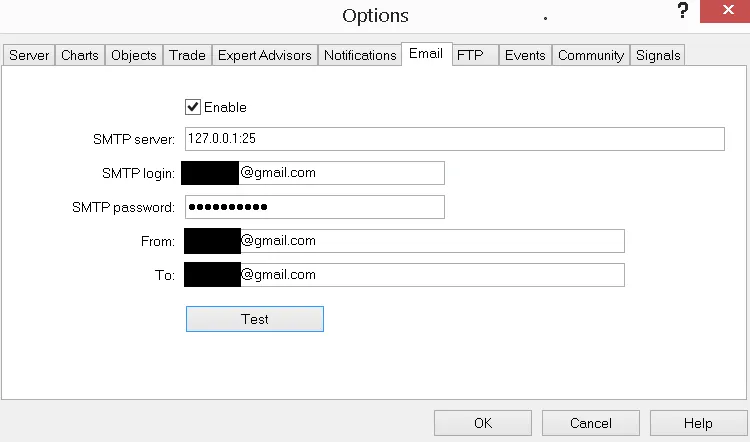
- Completa la información del Servidor y Correo en el Terminal MT4 (Herramientas → Opciones → Correo Electrónico).
- Nota: stunnel debe estar ejecutándose para que la función de Correo Electrónico del Indicador funcione - verifica si el ícono de stunnel está en la barra de tareas. Para automatizar cada vez que la computadora se apaga, simplemente crea un acceso directo de RUN STUNNEL y pega este acceso directo en la carpeta de INICIO.
- Haz clic en Probar.
- Abre el Terminal MT4 (Ctrl + T) y selecciona la pestaña de Diario y verifica en Mensajes si la prueba fue exitosa.
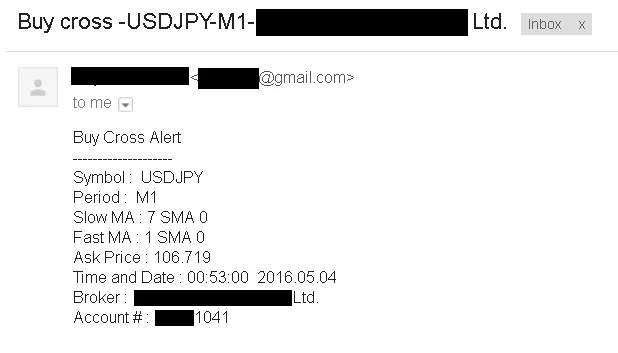
- Una vez obtenida una prueba exitosa, se pueden establecer Alertas por Correo Electrónico en el indicador y deberían ser recibidas en la dirección de correo electrónico.
Nota: En las pruebas asociadas con la publicación mencionada anteriormente, solo funcionó 127.0.0.1:25. Con esta prueba, diferentes máquinas y sistemas operativos Windows, tanto 127.0.01:25 como se sugirió por Sangmane en el foro mencionado anteriormente y smtp.gmail.com:25 funcionaron.
Nota: Para recibir correos electrónicos en Gmail, tuve que activar - Acceso para aplicaciones menos seguras. Esto puede no ser una práctica óptima. Sin embargo, mi propósito era probar que se podía recibir correo electrónico y editar el código para el formato del correo electrónico. No tengo tiempo para más investigaciones y el usuario deberá investigar más si enfrenta dificultades. Servicios de correo electrónico alternativos pueden ser más adecuados.
Utilicé la misma dirección de correo electrónico para el inicio de sesión SMTP, De y Para. Se pueden utilizar diferentes direcciones de correo electrónico para De y Para. Considero que el inicio de sesión SMTP y De deben tener la misma dirección de correo electrónico, pero no he probado para asegurar certeza.
Recomendación
El siguiente código del indicador de cruce de MA se deriva de la documentación del libro MQL4 - Uso de Indicadores Técnicos.
......
if((Fast_MA_Bar_1 < Slow_MA_Bar_1) && (Fast_MA_Bar_0 > Slow_MA_Bar_0)) // Ejemplo del libro MQL4: cruce hacia arriba - if( M_1 < S_1 && M_0 >= S_0 )
......
if((Fast_MA_Bar_1 > Slow_MA_Bar_1) && (Fast_MA_Bar_0 < Slow_MA_Bar_0)) // Ejemplo del libro MQL4: cruce hacia abajo - if( M_1 > S_1 && M_0 <= S_0 )
......
Documentación del libro MQL4 - Uso de Indicadores Técnicos - https://book.mql4.com/samples/indicators

Fig. 107. Concurrencia de las líneas principal y de señal del Oscilador Estocástico.
//--------------------------------------------------------------------// callstohastic.mq4// El código debe ser utilizado solo con fines educativos.//--------------------------------------------------------------------int start()                       // Función especial start()
  {
   double M_0, M_1,               // Valor MAIN en las barras 0 y 1
          S_0, S_1;               // Valor SIGNAL en las barras 0 y 1//--------------------------------------------------------------------
                                  // Llamada de función ind. técnicos
   M_0 = iStochastic(NULL,0,5,3,3,MODE_SMA,0,MODE_MAIN,  0);// 0 barra
   M_1 = iStochastic(NULL,0,5,3,3,MODE_SMA,0,MODE_MAIN,  1);// 1ª barra
   S_0 = iStochastic(NULL,0,5,3,3,MODE_SMA,0,MODE_SIGNAL,0);// 0 barra
   S_1 = iStochastic(NULL,0,5,3,3,MODE_SMA,0,MODE_SIGNAL,1);// 1ª barra//--------------------------------------------------------------------
                                  // Análisis de la situación
   if( M_1 < S_1 && M_0 >= S_0 )  // Línea verde cruza línea roja hacia arriba
      Alert("Cruce hacia arriba. COMPRAR."); // Alerta
   if( M_1 > S_1 && M_0 <= S_0 )  // Línea verde cruza línea roja hacia abajo
      Alert("Cruce hacia abajo. VENDER."); // Alerta

   if( M_1 > S_1 && M_0 > S_0 )   // Línea verde superior a línea roja
      Alert("Continuar manteniendo la posición de Compra.");       // Alerta
   if( M_1 < S_1 && M_0 < S_0 )   // Línea verde inferior a línea roja
      Alert("Continuar manteniendo la posición de Compra.");       // Alerta //--------------------------------------------------------------------
   return;                         // Salir de start()
  }
//--------------------------------------------------------------------




Comentarios 0