
Se sei un trader che utilizza MetaTrader 4, l'indicatore MA Cross Alert Once è un must-have nel tuo arsenale. Questo strumento ti avvisa quando due Medie Mobili si incrociano, permettendoti di prendere decisioni informate al momento giusto.
Caratteristiche Principali
- Quando le due Medie Mobili si incrociano, l'indicatore emette un avviso una sola volta per ogni incrocio e segna il punto dell'incrocio con una freccia verso l'alto o verso il basso.
- MA_Cross_Alert_Once_1a: Input numerico per il metodo MA e il prezzo.
- MA_Cross_Alert_Once_1b: Selezione da un elenco a discesa per il metodo MA e il prezzo.
- Funziona su grafici normali, grafici offline convertiti (M2, M3, M7, ecc.), grafici di Range Offline, grafici Renko Offline e dovrebbe funzionare anche con altri grafici non standard.
- Possibile indicatore di potenziamento: timer di conto alla rovescia per candele secondo per secondo, vedi qui - iClock_Mod1 - indicatore per MetaTrader 4.
- Possibile indicatore di potenziamento: indicatore di conversione del periodo → Vedi Qui.
- Possibile indicatore di potenziamento: Close MA Cross, vedi qui - Close Cross MA - expert per MetaTrader 4.
Nota: Quando l'indicatore viene attaccato al grafico, potrebbe sembrare non funzionare perché non vengono disegnate frecce storiche. La prima freccia apparirà sul grafico al primo incrocio verso l'alto o verso il basso dopo che l'indicatore è stato attaccato.
Le impostazioni predefinite della MA sono ottimizzate per test rapidi su grafici M1 con una SMA di 7, senza suggerire impostazioni ottimali. La MA veloce è impostata su Periodo=1, Metodo=0 (SMA), Shift=0, Prezzo=0 (Chiusura). Questo si traduce nel prezzo attuale alla chiusura.
Opzioni di Avviso
- Avviso Popup
- Solo Suono
- Notifica Push
- Se Solo Suono = vero e Avviso Popup = vero, Solo Suono funzionerà e l'Avviso Popup sarà annullato.
- Tutti gli avvisi corrisponderanno all'orario e alla data del broker.
- Nota: Se utilizzi un timer di conto alla rovescia con l'indicatore, assicurati che l'ora del computer sia sincronizzata con l'ora di internet.
- Gli avvisi funzioneranno con la maggior parte delle candele Renko e delle candele a Range Costante (Sintetiche).
Istruzioni per l'Avviso
- Leggi tutte le informazioni rilevanti.
- Oltre alle note qui sotto, l'autore non può rispondere a richieste individuali. Troverai abbondanti aiuti e consigli su internet - MetaQuotes, Forum, Motori di Ricerca, Siti Video, ecc.
Notifiche Push: (iOS e Android)
- Le notifiche Push sono rapide, sicure e facili da impostare.
- La velocità dipenderà dalla capacità della connessione Internet e dei dispositivi mobili e computer.
- Prima installa MT4 sul tuo dispositivo mobile.
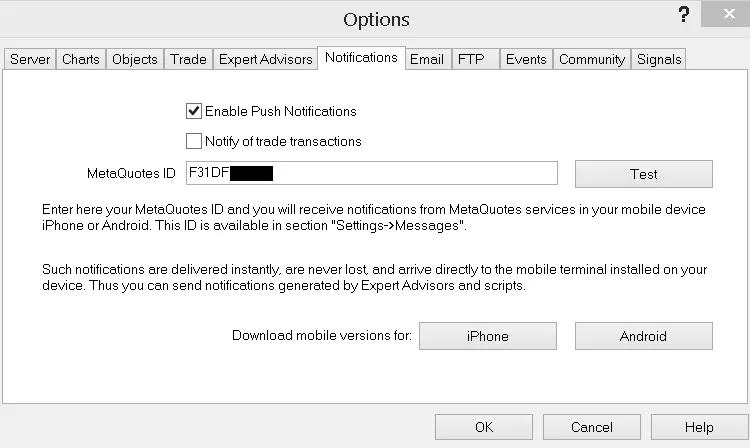
- Trova l'ID MetaQuotes. Vedi - Messaggi o Messaggi nelle Impostazioni.
- Inserisci l'ID MetaQuotes nel Terminale Client di MT4 sul computer (Strumenti → Opzioni → Notifiche).
- Nota: lo stesso ID MetaQuotes può essere utilizzato con più terminali client (diversi broker).
- Clicca su Test.
- Apri il Terminale MT4 (Ctrl + T) e seleziona la scheda Journal per controllare sotto Messaggi se il test è andato a buon fine.
- Una volta ottenuto un Test positivo, puoi impostare gli avvisi di Notifica Push nel tuo indicatore di Avvisi.
- Importante: Assicurati che il tuo dispositivo mobile abbia attivato il suono per le notifiche.
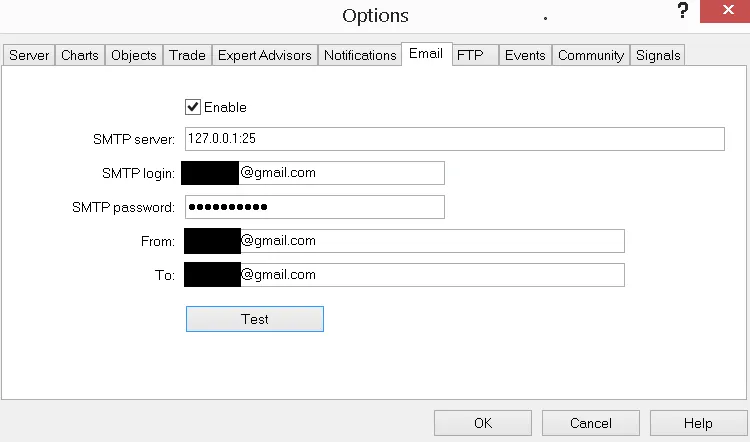
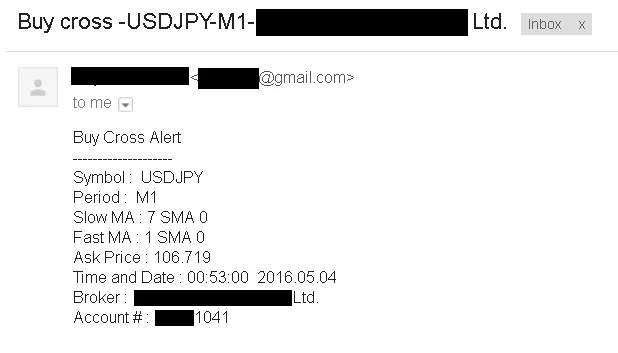
La sezione seguente è perlopiù una copia e incolla da un post precedente - Avvisi su Nuova Barra - indicatore per MetaTrader 4. Per il fine di questo post, la funzione email è stata verificata utilizzando solo il metodo stunnel. L'autore non utilizza email e non ha tempo per ulteriori indagini. Ti consiglio di cercare su internet per ulteriori informazioni.
- Ci sono diversi modi per impostare l'Email in MT4 e l'utente dovrebbe fare delle ricerche per chiarimenti.
- Ho impostato con successo l'Email con stunnel e hMailServer. Entrambi sono gratuiti.
- Ecco come fare con stunnel.
- Visita il suo forum (Impostazione Email in MT4 (Gmail) Il Modo Più Facile) per ulteriori chiarimenti.
- Scarica il file di installazione di stunnel. Se il link è obsoleto o non funziona, cerca su internet un nuovo link per il download di stunnel.
- Installa stunnel. Nota: durante l'installazione, si apre una finestra nera di cmd che chiede informazioni di posizione. Non ho digitato nulla, ho semplicemente premuto Invio ad ogni richiesta fino alla chiusura della finestra.
- Dopo l'installazione, un'icona di stunnel dovrebbe apparire sul desktop. Clicca sull'icona di stunnel e apri il file di configurazione di stunnel. Modifica il file stunnel.conf secondo le istruzioni del forum.
- Compila le informazioni del Server e dell'Email nel Terminale MT4 (Strumenti → Opzioni → Email).
- Nota: stunnel deve essere in esecuzione affinché la funzione Email dell'indicatore funzioni - controlla se l'icona di stunnel è sulla barra delle applicazioni.
- Clicca su Test.
- Apri il Terminale MT4 (Ctrl + T) e seleziona la scheda Journal per controllare sotto Messaggi se il test è andato a buon fine.
Raccomandazione
Il codice dell'indicatore MA crossover qui riportato è tratto dalla documentazione del libro MQL4 - Uso degli Indicatori Tecnici.
......
if((Fast_MA_Bar_1 < Slow_MA_Bar_1) && (Fast_MA_Bar_0 > Slow_MA_Bar_0)) // Esempio libro MQL4: incrocio verso l'alto - if( M_1 < S_1 && M_0 >= S_0 )
......
if((Fast_MA_Bar_1 > Slow_MA_Bar_1) && (Fast_MA_Bar_0 < Slow_MA_Bar_0)) // Esempio libro MQL4: incrocio verso il basso - if( M_1 > S_1 && M_0 <= S_0 )
......
Documentazione del libro MQL4 - Uso degli Indicatori Tecnici - https://book.mql4.com/samples/indicators

Fig. 107. Concorrenza delle linee principale e di segnale dell'Oscillatore Stocastico.
//--------------------------------------------------------------------// callstohastic.mq4// Il codice dovrebbe essere utilizzato solo a scopo educativo.//--------------------------------------------------------------------int start()                       // Funzione speciale start()
  {
   double M_0, M_1,               // Valore MAIN su 0 e 1 barre
          S_0, S_1;               // Valore SIGNAL su 0 e 1 barre//--------------------------------------------------------------------
                                  // Funzione ind. tecnica
   M_0 = iStochastic(NULL,0,5,3,3,MODE_SMA,0,MODE_MAIN,  0);// 0 barra
   M_1 = iStochastic(NULL,0,5,3,3,MODE_SMA,0,MODE_MAIN,  1);// 1° barra
   S_0 = iStochastic(NULL,0,5,3,3,MODE_SMA,0,MODE_SIGNAL,0);// 0 barra
   S_1 = iStochastic(NULL,0,5,3,3,MODE_SMA,0,MODE_SIGNAL,1);// 1° barra//--------------------------------------------------------------------
                                  // Analisi della situazione
   if( M_1 < S_1 && M_0 >= S_0 )  // La linea verde incrocia quella rossa verso l'alto
      Alert("Incrocio verso l'alto. COMPRA."); // Avviso
   if( M_1 > S_1 && M_0 <= S_0 )  // La linea verde incrocia quella rossa verso il basso
      Alert("Incrocio verso il basso. VENDI."); // Avviso

   if( M_1 > S_1 && M_0 > S_0 )   // La linea verde è sopra la rossa
      Alert("Continua a mantenere la posizione di acquisto.");       // Avviso
   if( M_1 < S_1 && M_0 < S_0 )   // La linea verde è sotto la rossa
      Alert("Continua a mantenere la posizione di acquisto.");       // Avviso//--------------------------------------------------------------------
   return;                         // Uscita da start()
  }
//--------------------------------------------------------------------
Fig. 107. Concorrenza delle linee principale e di segnale dell'Oscillatore Stocastico.




Commento 0